ChatGPTの始め方2026年版。登録・アプリ導入・初回操作を全プラットフォーム対応で解説
ChatGPTを無料で始める手順をWeb・iOS・Android・macOS・Windowsごとに解説する。アカウント登録(メール/Google/Apple/Microsoft)から初回チャット・モデル選択・ログイントラブル対処まで、初心者が一人で完結できる2026年版セットアップガイドである。
この記事は「ChatGPT入門ガイド2026年版」の関連記事である。
ChatGPTを使ってみたいが、何から始めればいいかわからない。検索しても、古いUIのスクリーンショットや曖昧な手順が混ざっていて余計に迷う。そんな経験をした人は少なくないはずだ。
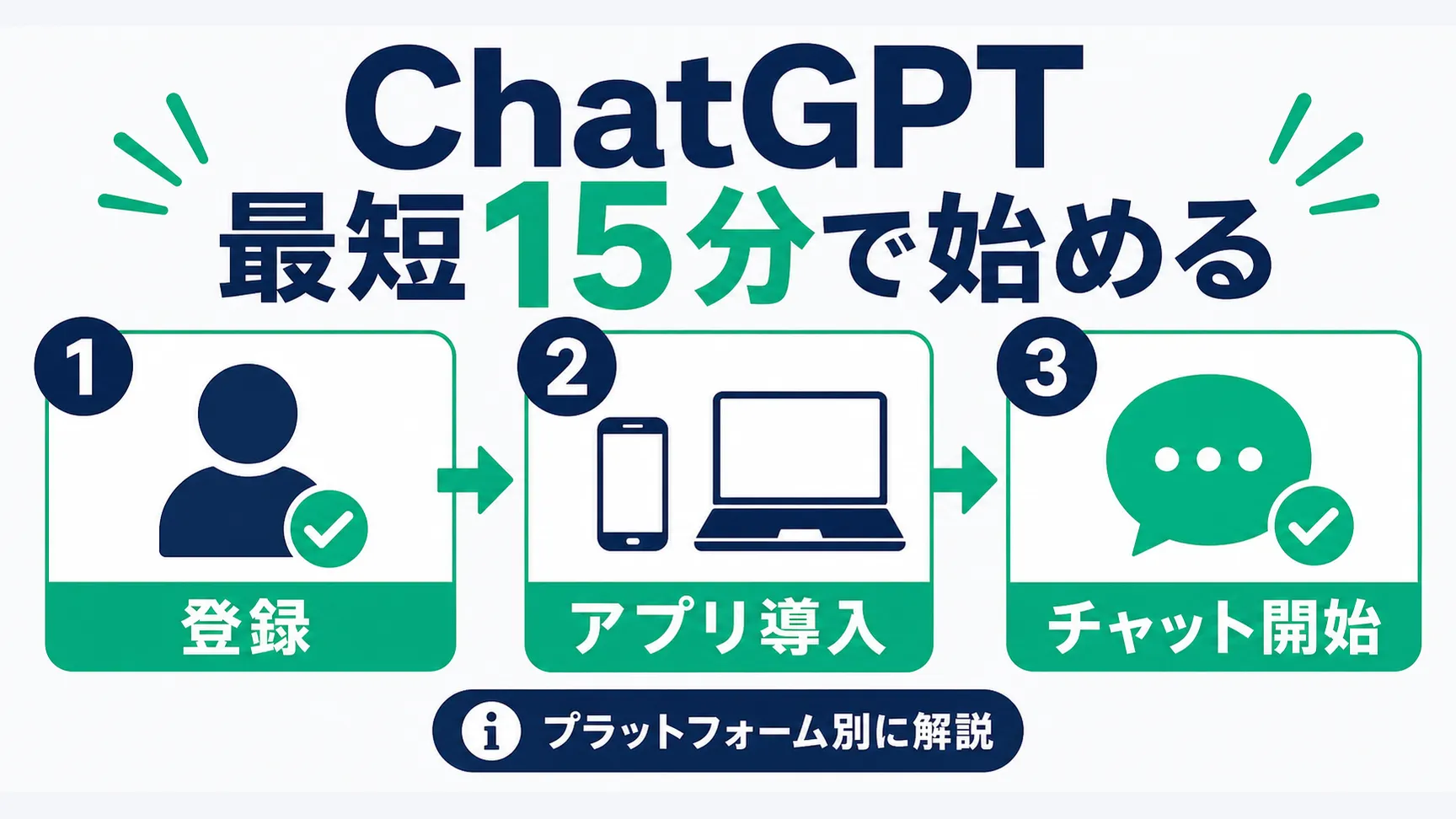
本記事では、アカウント登録から初回チャットの完了まで、最短15分で進む手順を整理する。Web・iOS・Android・macOS・Windowsのすべてに対応し、デスクトップアプリの動作要件といった落とし穴も事前に示す。ログインできないときの対処法も末尾にまとめた。
読了後、次のことができるようになる。
- 自分のデバイスに合ったアクセス方法を選んで、ChatGPTにログインできる
- 初回チャットを送り、モデルピッカーの使い方を把握できる
- ログインできないときに、自力で原因を切り分けて対処できる
登録から初回チャットまで最短15分で完了できる:この記事のゴール
ChatGPTは無料で今すぐ始められる。必要なのはメールアドレスか、Google・Apple・Microsoftのいずれかのアカウント1つだけだ。クレジットカードの登録は不要で、有料プランへの自動移行もない。
ここで一度、問いを置きたい。「どのプラットフォームで使うか」を先に決めておくと、この後の手順がずっとシンプルになる。
- スマホで使いたい → iOS App / Android App
- PCのブラウザで使いたい → Web版(全プラン対応、追加インストール不要)
- macのデスクトップアプリで使いたい → macOSアプリ(Apple Silicon必須)
- WindowsのPCで使いたい → Webブラウザ、またはWindowsデスクトップアプリ
プラットフォームは後から変えられる。まずは、どのOSからでも追加設定なしに使えるWebブラウザから始めるのが最も手軽だ。
ChatGPTを始める前に確認すること:必要なもの・料金・対応環境
無料プランで何ができるか
ChatGPTには無料プランがあり、登録後すぐに使い始められる。2026年10月15日時点で無料プランで利用できる主な機能は次のとおりだ(出典:OpenAI公式プランページ、リリースノート)。
- テキストによるチャット(質問・文章作成・要約・翻訳など)
- GPT-6 Luna(無料プラン・Goプランのモデル。2026年10月8日から順次)へのアクセス。難しい質問向けの「Think」ボタンも使える
- データ分析・ファイルアップロード・画像生成(ただし、有料プランより利用回数の上限が厳しい)
GPT-6でのテキストチャットは無制限で使える(不正利用防止の安全対策は適用される)。一方、ファイルのアップロードを含むメッセージ、画像生成、音声チャット、Deep Researchなどには上限がある。より多く使いたい場合は、Go(¥1,400/月)、Plus(¥3,000/月)、Pro(¥16,800〜/月)への移行が選択肢になる。価格は公式の日本語ページに日本円の固定価格で表示されており、改定されることがあるため最新情報は公式プランページを参照してほしい。
対応プラットフォームと動作要件一覧
| プラットフォーム | 動作要件 | プラン |
|---|---|---|
| Web(ブラウザ) | モダンブラウザ(Chrome・Firefox・Edge・Safari) | 全プラン |
| iOS(iPhone / iPad) | App Storeからインストール | 全プラン |
| Android | Google Playからインストール | 全プラン |
| macOSデスクトップアプリ | macOS 14以上 + Apple Silicon(M1以上) | 全プラン |
| Windowsデスクトップアプリ | Windows 10(x64/arm64)ビルド17763.0以上(2026年6月時点) | 全プラン(2026年7月公開の新しいアプリ) |
Intel MacはmacOSアプリに非対応のため、Webブラウザでの利用を推奨する。なお、デスクトップアプリは2026年7月に新しいアプリが公開されており、上表の動作要件は2026年6月時点の情報だ。
アカウント登録の手順:メール・Google・Apple・Microsoftから選ぶ
4種類の登録方法と特徴
登録方法は4種類ある。機能に差はないので、ログインの手間で選べばよい(出典:OpenAI 認証方法ヘルプ)。
① メールアドレス+パスワード メールアドレスとパスワードを新しく設定する方法だ。OpenAIと他サービスの連携を最小限にしたい人に向く。確認メールのリンクをクリックする手順が入る。
② Google SSO(Single Sign-On) Googleアカウントで認証する方法。Chromeを普段使いしているなら最も手間がかからない。SSO(Single Sign-On)は複数のサービスへ一度のGoogleログインでアクセスできる仕組みで、パスワードを別に管理せずに済む。
③ Apple SSO AppleアカウントとApple IDで認証する方法。プライバシーを重視するなら、本来のメールアドレスを隠せるAppleのプライベートリレー機能も使える。
④ Microsoft SSO MicrosoftアカウントやAzure ADで認証する方法。Outlook・OneDriveを使っているビジネスパーソンに向く。
登録は chatgpt.com にアクセスして「Sign up」を選ぶだけで始められる。
年齢・地域要件と後からの認証方法変更
利用できるのは13歳以上(その国で同意能力が認められる最低年齢)で、18歳未満は保護者の同意が必要だ(出典:OpenAI 利用規約)。日本はChatGPTのサービス対応国に含まれており、通常のアクセスに地域制限はない(出典:ChatGPT 対応国一覧)。
メールアドレスが同じであれば、SSO登録とメール/パスワード登録を後から連携して併用もできる。ただし、SSOで登録したアカウントをメール/パスワード方式に切り替えられるのはEnterpriseプランの顧客に限られる。
ここまでで準備と登録が揃った。次は各プラットフォームへのアプリ導入に移る。
プラットフォーム別アプリ導入手順:Web・iOS・Android・macOS・Windows
地図で言えば、ここからが実際に道を歩き始めるパートだ。自分のデバイスに合うセクションを読んで導入を進めてほしい。
Webブラウザ(推奨・全プラン対応)
追加インストールは不要だ。
- ブラウザで chatgpt.com にアクセスする
- 「Log in」をクリックし、登録した方法(メール・Google・Apple・Microsoft)でログインする
- ログイン後、チャット画面が表示されれば完了
どのOS・ブラウザからでも同じ手順で使える。
iOSアプリ(iPhone / iPad)
- App Storeで「ChatGPT」と検索し、OpenAI提供のアプリをインストールする
- アプリを開き、登録した方法でログインする
- 利用規約への同意を求められたら確認して続行する
カメラで撮った画像をそのままChatGPTに送れるのがモバイルアプリの強みだ。「この手書きメモを清書して」「英語のメニューを翻訳して」といった使い方が手軽にできる。
Androidアプリ
- Google Playストアで「ChatGPT」と検索し、OpenAI提供のアプリをインストールする
- アプリを開き、登録した方法でログインする
- 必要に応じてマイクや通知の許可を設定する
iOS版と同じ機能が使える。
macOSデスクトップアプリ(Apple Silicon限定)
macOSアプリは動作要件が決まっているため、事前に確認しておきたい(出典:macOS版システム要件)。
動作要件: macOS 14(Sonoma)以上 + Apple Siliconチップ(M1以上)
Intel Macはサポート対象外なので、Webブラウザを利用する。
- openai.com/chatgpt/download/ にアクセスし、macOS版をダウンロードする
- ダウンロードした
.pkgファイルを開き、指示に従ってインストールする - アプリを起動してログインする
デスクトップアプリの利点は、常駐させておけばキーボードショートカットでどこからでも呼び出せることだ。
Windowsデスクトップアプリ
手順は次のとおりだ。
動作要件: Windows 10(x64 / arm64)ビルド17763.0以上
- Microsoft Storeで「ChatGPT」と検索し、OpenAI提供のアプリをインストールする(または openai.com/chatgpt/download/ からダウンロードする)
- アプリを起動してログインする
初回チャットの基本操作:プロンプト入力・モデルピッカー・履歴
ログインできたら、次はチャットを送るだけだ。
最初のメッセージを送るまでの流れ
- 画面中央または下部のテキスト入力欄をクリックする
- 質問や依頼を日本語で入力する(特別な構文は不要)
- EnterキーまたはPaperPlaneアイコンで送信する
最初の質問は何でもかまわない。「自己紹介して」「明日の会議の準備リストを作って」など、普段検索エンジンに打ち込む感覚で入力すれば、ChatGPTが文脈を補って回答する。
返答の質を上げる簡単な習慣: 「目的」と「形式」を一文添えると、回答の精度が上がる。たとえば「取引先への納期遅延のお詫びメールを、200字程度で丁寧に書いて」と指示するだけで変わる。
モデルピッカーの使い方と思考レベルの選び方
2026年11月27日時点のチャットでは、使えるモデルがプランで決まる。チャットのモデルは、10月7日から(無料プランとGoプランは10月8日から)順次GPT-6に切り替わった。さらに11月23日から、Plus以上のプランは順次GPT-6.2に切り替わっている。無料プランとGoプランではGPT-6 Luna、Plus以上のプランではGPT-6.2(切り替え前はGPT-6 Sol)を使い、どれだけ深く考えさせるかを思考レベルで選ぶ(出典:リリースノート、モデルに関する公式ヘルプ記事)。
| プラン | チャットのモデル | 選べるもの |
|---|---|---|
| 無料版・Go | GPT-6 Luna | 難しい質問のときに「Think」を使う |
| Plus | GPT-6.2 | 思考レベル Instant / Medium / High |
| Pro・Business・Enterprise | GPT-6.2 | 上記に加えて、Extra HighとPro(GPT-6 Astraを使うGPT-6 Pro) |
表のGPT-6.2は、切り替え前の画面ではGPT-6 Solになる。チャットのGPT-6.2は、GPT-6.2 Solを日常の会話向けに調整した版で、切り替え後はモデルピッカーの「Latest」でGPT-6.2が使われる。切り替え前のモデルピッカーでは「GPT-6」と表示され、「Sol」とは出ない。「GPT-6 Sol」は、リリースノートでの呼び名だ。
GPT-6.2を選んでいるあいだは思考レベルのProが表示されないため、GPT-6 Proを使うときはモデルピッカーの「Latest」から「6 Pro」を選ぶ。Plus以上では、前世代のGPT-5.6 Solもモデルピッカーで選べば引き続き使える。
ただし、モデルを説明する公式ヘルプ記事は、無料版とGoのモデルをGPT-5.6 Lunaと書いていて、リリースノートや公式プランページと食い違っている。本記事はリリースノートと公式プランページに従った。
無料版で始める場合、モデルを選ぶ操作はほとんど要らない。日常の質問はそのまま送り、じっくり考えてほしい質問のときだけ「Think」を選べばよい。Plus以上のプランでは、モデルピッカーから思考レベルを切り替えられる。モデルの詳しい使い分けはChatGPTのモデル選択ガイドで解説している。
会話履歴と再開の方法
過去の会話は画面左のサイドバーに一覧表示され、クリックすれば続きから再開できる。スマホアプリではハンバーガーメニュー(三本線のアイコン)からサイドバーを開く。
「前回の続きから質問したい」「あの資料をもう一度確認したい」という場面で、履歴から戻れるのが会話AIの便利な点だ。
ここまでで、登録・アプリ導入・初回操作の3段階が完了した。残りのセクションは「困ったときの保険」として手元に置いておいてほしい。
ログインできない・使えない時の対処:原因別チェックリスト
ログインにつまずくケースの多くは、パターンが決まっている。次の順で確認すると絞り込みやすい。
まずstatus.openai.comで障害確認
最初は障害確認だ。status.openai.com にアクセスして、OpenAIのサービス全体に障害が起きていないかを確かめる。緑(Operational)なら、原因は手元の環境にある。障害(Incident)が表示されていれば、復旧を待つ。
ブラウザのキャッシュ・Cookie・拡張機能が原因のケース
ブラウザが原因のトラブルは次の順で対処する(出典:ログイン トラブルシューティング・認証トラブル FAQ)。
- ブラウザのキャッシュとCookieをクリアする
- シークレットウィンドウ(プライベートブラウジング)で試す
- 広告ブロッカーやセキュリティ拡張機能を一時的に無効にする
chatgpt.com・openai.com・auth.openai.comでCookieとJavaScriptが許可されているか確認する
ChromeからFirefoxへ変えるなど、別のブラウザで試すのも有効だ。
ネットワーク・VPN・一時制限が原因のケース
ネットワークが原因とみられる場合の対処は次のとおりだ。
- WiFiとモバイルデータを切り替えて試す
- VPNやプロキシを使っていれば一時的に無効にする
- 海外SIMを使っていると、対応国外からの接続と判定されることがある。対応国一覧を確認する
次のステップ:料金プラン・プロンプト術・総合ガイドへ
ここまでで、登録からアプリ導入、初回チャットまでの手順が揃った。冒頭に掲げた「自力でChatGPTを使い始められる状態」に必要な情報は一通り示した。
次に知りたくなるのは、おおよそ次のどれかのはずだ。
「無料プランで十分か、有料にすべきか」 → プランの機能差と料金を比較した記事がある。
ChatGPT無料版・Plus・Pro・Businessの違いと選び方
「もっと精度の高い回答を引き出したい」 → プロンプトの書き方を変えるだけで回答の質が変わる。
「ChatGPTをもっと広く知りたい」 → モデル・機能・活用事例を俯瞰した総合ガイドに戻るとよい。
プランの選び方で迷っているなら
無料・Plus・Pro・Businessの機能差と料金を比較した記事で、自分に合ったプランを確認できる。
執筆
AI通信 編集部
AIが社会・ビジネス・日常へ浸透する構造を、官公庁・調査機関・一次論文のデータで追っています。速報より文脈、感覚より数字——変化の「なぜ」を理解することで、次の動きが読める記事を目指しています。
この記事をシェア
関連記事
- ChatGPT入門ガイド2026年版。基本から実務活用まで完全解説
OpenAIのChatGPTを基礎から解説。モデルと思考レベルの選び方・料金プラン・カスタムGPT・Projects・Codex・Deep Research・音声・画像生成(ChatGPT Images)・安全性まで網羅した2026年最新の完全入門ガイド。
- ChatGPTモデル選択ガイド2026年版。思考レベルとAstra・Sol・Lunaの使い分け
ChatGPTのモデルの選び方を2026年11月時点の公式情報で整理。チャットは考える深さを思考レベルで選ぶ。ChatGPT WorkとCodexで選ぶGPT-6.2 Astra・GPT-6.2 Sol・GPT-6.1 Terra・GPT-6 Lunaの違い、GPT-6 Pro、プラン別の対応も解説する。
- カスタムGPTの廃止とプラグインへの移行。いつまでに何をするか
カスタムGPTの標準の廃止日は2026年12月11日で、個人アカウントでは新しく作れない。GPTを作った人、他の人のGPTを使う人、Enterpriseの管理者がそれぞれ何をするかを、プラグインへの移行手順とProjectsへの切り替えも含めて短く整理した。