カスタムGPTの廃止とプラグインへの移行。いつまでに何をするか
カスタムGPTの標準の廃止日は2026年12月11日で、個人アカウントでは新しく作れない。GPTを作った人、他の人のGPTを使う人、Enterpriseの管理者がそれぞれ何をするかを、プラグインへの移行手順とProjectsへの切り替えも含めて短く整理した。
ChatGPTのカスタムGPTは、特定の役割や指示、参照ファイルを設定したChatGPTだ。仕事で使っているGPTに廃止の案内が出ると、まず気になるのは、いつまで使えて、自分は何をすればよいかだろう。
やることを分けるのは、契約しているプランよりも、そのGPTを自分で作ったかどうかと、どこで作られたかだ。OpenAIの移行のFAQによると、移行できるのは作成者(Enterpriseでは管理者も)だ。廃止の日程は、GPTが作られたアカウントやワークスペースに従う。
本記事は、ChatGPT入門ガイド2026年版の関連記事として、廃止の日程、立場ごとのやること、移す先の選び方に絞って整理する。読了後、自分の立場を確かめ、廃止日までにやることを1つ決められる状態になる。他の人のGPTを使っているだけなら、「自分の立場で、やることは3つに分かれる」の節まで読めば足りる。
廃止で変わること:GPTは使えなくなるが、過去の会話は残る
廃止日を過ぎると、カスタムGPTとそのページは使えなくなる。GPTとの過去の会話は残るので、保存のための操作は要らない。廃止日までは、権限の範囲で既存のGPTを使い続けられる。
新しいGPTを作れるかどうかは、廃止日とは別の話だ。個人アカウント(無料版・Go・Plus・Pro)は、新しいGPTを作れず、公開もできない。Business・Enterprise・Edu(会社や学校などが契約するプラン。メンバーで共有する利用の場をワークスペースと呼ぶ)では、設定と権限しだいで作れる。ただし、対象のEnterpriseのワークスペースでは、FedRAMPを除き、新規作成が2026年10月26日に終わった(GPTs in ChatGPT)。
これから繰り返し使う指示をまとめるなら、新しいGPTではなく、プラグインかProjectsから始めるのが現実的だ。
自分の立場で、やることは3つに分かれる
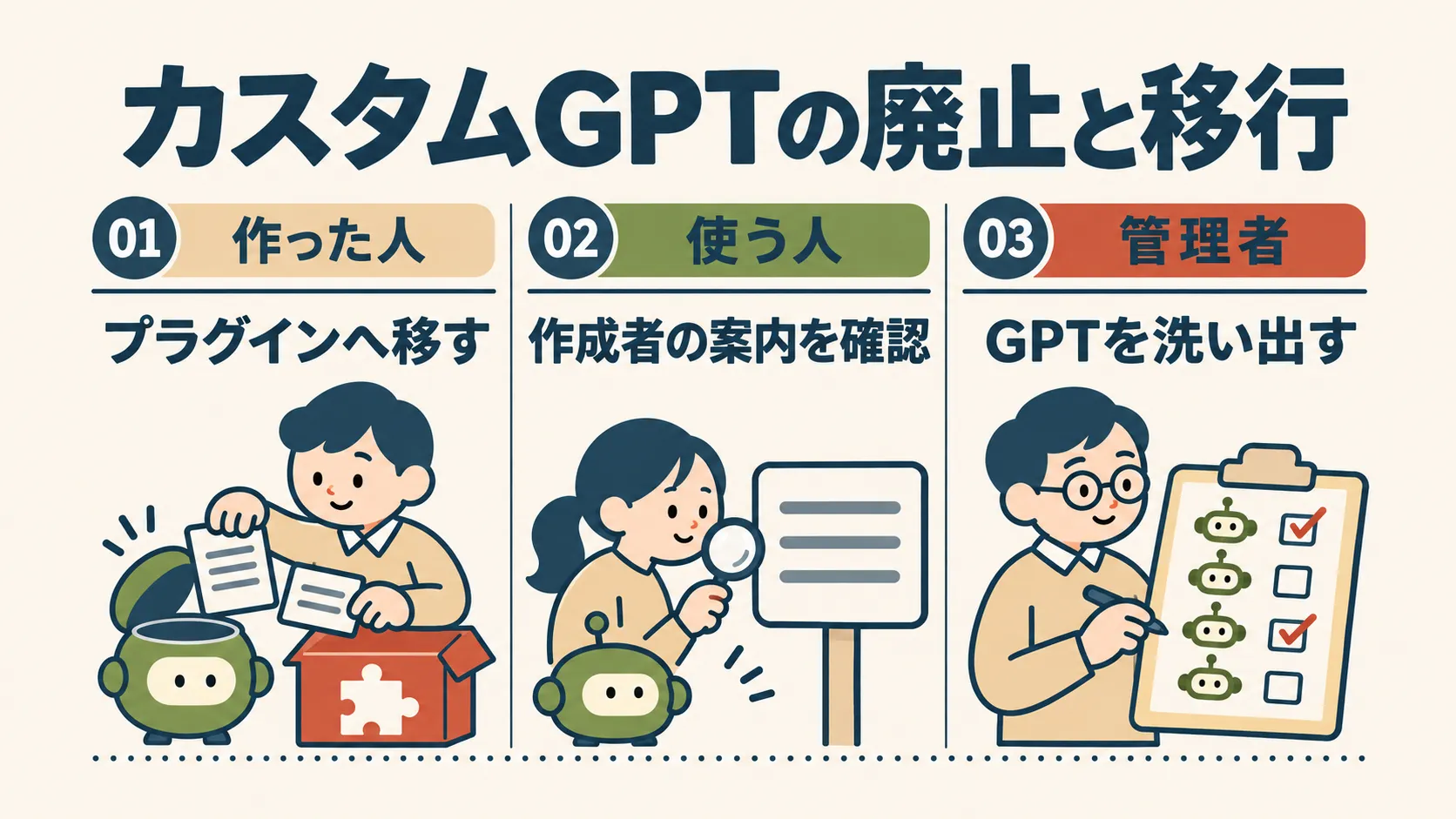
GPTを自分で作った人は移行し、他の人のGPTを使っている人は作成者の案内を確認する。Enterpriseの管理者は、組織が頼っているGPTと担当者を洗い出す。
| 立場 | 廃止日までにやること | 注意点 |
|---|---|---|
| GPTを自分で作った | 指示と参照ファイルを見直し、移して試す | 下書きは移らない。カスタムアクションは作り直しになる |
| 他の人のGPTを使っている | GPTに表示される案内と、作成者が示す代わりのプラグインを確認する | 自分では移行できない。元のGPTを使えても、代わりを使えるとは限らない |
| Enterpriseの管理者 | 頼っているGPT、保守する人、代わりを使う人を洗い出す | 一括移行はChatGPT Adminプラグインで行い、全GPTの一覧の取得にはOwnerの権限が要る。日程はワークスペースの案内で確かめる |
迷ったら、仕事で使っているGPTを書き出し、自分が作ったものと他の人のものに分けるところから始めるとよい。他の人のGPTでは、自分のプランだけでなく、作られた場所の日程が関わる。たとえば、Enterpriseのワークスペースで作られた公開GPTは、個人アカウントから使っていてもEnterpriseの日程の対象になる。一括移行は、開始しただけで全件が移ったとは限らないので、管理者は結果を確かめ、代わりのプラグインを試してから利用者に案内するとよい。
他の人のGPTだけを使っている読者は、ここまでで確認することが決まる。自分で作ったGPTがあれば、残る問題は移す先だ。
移す先は、繰り返す作業ならプラグイン、続く案件ならProjects
OpenAIが移行先として案内しているのはプラグインだ。一方、文章作成や調査、計画のように続く作業なら、移行のFAQはProjectsも候補に挙げている。
| GPTの使い方 | 移す先 | 移し方 |
|---|---|---|
| 同じ指示や手順を繰り返し使う | プラグイン(スキル) | 「Migrate to plugin」で移す |
| 外部サービスとつないで作業する | プラグイン(アプリ) | 移したあと、接続を試す |
| 同じテーマの作業を文脈を保って続ける | Projects | 新しいプロジェクトに指示とファイルを入れ直す |
自分で作ったGPTは、まずプラグインへ移す。移行の選択肢がまだ表示されない場合や、指示とファイルをまとめて使うだけの場合は、Projectsで始めるとよい。Projectsは無料版でも使える(ワークスペースでは設定しだい)が、1つのプロジェクトに入れられるファイルは、無料版が5、GoとPlusが25、Edu・Pro・Business・Enterpriseが40までだ。
Projectsへは自動では移らない。GPTとの既存の会話はプロジェクトに移せず、カスタムアクションと共有の設定も引き継がれない。指示とファイルのまとめ方はChatGPT Projectsで業務ナレッジを運用するで解説している。
プラグインへの移行:編集を済ませてから4つの手順で移す
移行にはGPTの最新の公開バージョンが使われ、下書きや未公開の編集は移らない。必要な編集を済ませて公開してから始める(一般に公開する必要はない)。
- 移行が使えるようになったら、「My GPTs」を開く
- 移したいGPTの「Migrate to plugin」を選ぶ
- 移行の内容を確認し、案内に沿ってプラグインを作る
- いつもの質問と少し難しい質問で試し、元のGPTと比べる
| 項目 | 移行で | プラグインでの扱い |
|---|---|---|
| GPTの指示 | 移る | スキルになる |
| 接続したアプリ | 移る | アプリになる |
| ナレッジのファイル | 移る | 参照ファイルにコピーされる |
| 選んでいたモデル | 移らない | Enterpriseでは既定のモデルが使われる |
| カスタムアクション | 移らない | 代わりのアプリを探すか、作り直す |
| 共有の設定 | 移らない | プラグインは非公開から始まる |
管理されたワークスペース(BusinessやEnterpriseなど)では、プラグインの共有画面で元のGPTの共有先を入力済みにできる。内容を確かめて保存してから、利用者に切り替えを案内する。
最も時間を見ておきたいのはカスタムアクションだ。作り直しにはカスタムのMCPサーバー(AIと外部ツールをつなぐ標準規格に沿った接続口)と技術的な設定が要ることがあり、元と同じことがすべてできるとは限らない。該当するGPTがあれば、そこから手をつけるとよい。
移行すると、元のGPTは廃止日まで使えるが、読み取り専用になり、作成者は削除できない。移行の選択肢が見当たらないときは、移行がまだ届いていないか、プラグインが無効になっている場合がある。GPTを作ったアカウントやワークスペースで開いているかを確かめ、Enterpriseでは、GPTが公開済みかとプラグインが有効かを管理者に確かめてもらう。編集を終えてから移し、移したあとに元のGPTと比べる順番を守れば、移行で戸惑わずに済む。
まとめ:まず使っているGPTを書き出す
本記事では、カスタムGPTの廃止を、立場によってやることが分かれる問題として整理した。要点を一文で言えば、自分で作ったGPTはプラグインかProjectsへ移し、他の人のGPTは作成者の案内を確認する、ということだ。
次の一手として、仕事で使っているGPTを書き出し、自分が作ったものと他の人のものに分けてほしい。自分で作ったGPTがあれば、移行のあとに比べるための質問をいくつか保存しておくとよい。
ChatGPT入門ガイドで全体像を確認する
カスタムGPT・Projects・Deep Research・画像生成など、ChatGPTの全機能を2026年版で整理した総合ガイドだ。プランの選び方・モデルの使い分けも解説している。
執筆
AI通信 編集部
AIが社会・ビジネス・日常へ浸透する構造を、官公庁・調査機関・一次論文のデータで追っています。速報より文脈、感覚より数字——変化の「なぜ」を理解することで、次の動きが読める記事を目指しています。
この記事をシェア
関連記事
- ChatGPT無料・Go・Plus・Pro・Businessの違いと選び方【2026年版】
ChatGPTのFree・Go・Plus・Pro・Business・Enterpriseを公式の日本円料金で比較。Pro ¥16,800〜、Plus ¥3,000など最新価格と、モデル・Deep Research・画像生成・データ保護のプラン差をタイプ別に整理した。
- ChatGPTのデータ学習と安全性設定ガイド。プラン別の比較と学習のオプトアウト【2026年版】
ChatGPTのデータ学習ポリシーをプラン別に解説する。個人(Free/Plus/Pro)はオプトアウト可、Business/Enterprise/Eduは既定で学習対象外。Memoryの扱い・30日保持ルール・SOC 2 Type 2を2026年6月の公式情報で整理し、個人と企業が安全に使う設定と判断軸を示す。
- ChatGPTの始め方2026年版。登録・アプリ導入・初回操作を全プラットフォーム対応で解説
ChatGPTを無料で始める手順をWeb・iOS・Android・macOS・Windowsごとに解説する。アカウント登録(メール/Google/Apple/Microsoft)から初回チャット・モデル選択・ログイントラブル対処まで、初心者が一人で完結できる2026年版セットアップガイドである。