Geminiのデータ取り扱いとプライバシー設定を解説。入力データは学習に使われるのか
Geminiに入力したデータの取り扱い方針、アクティビティ管理のオフ設定、履歴削除の手順、Workspace版との違いを解説。個人・企業それぞれの安全な利用方法がわかる。
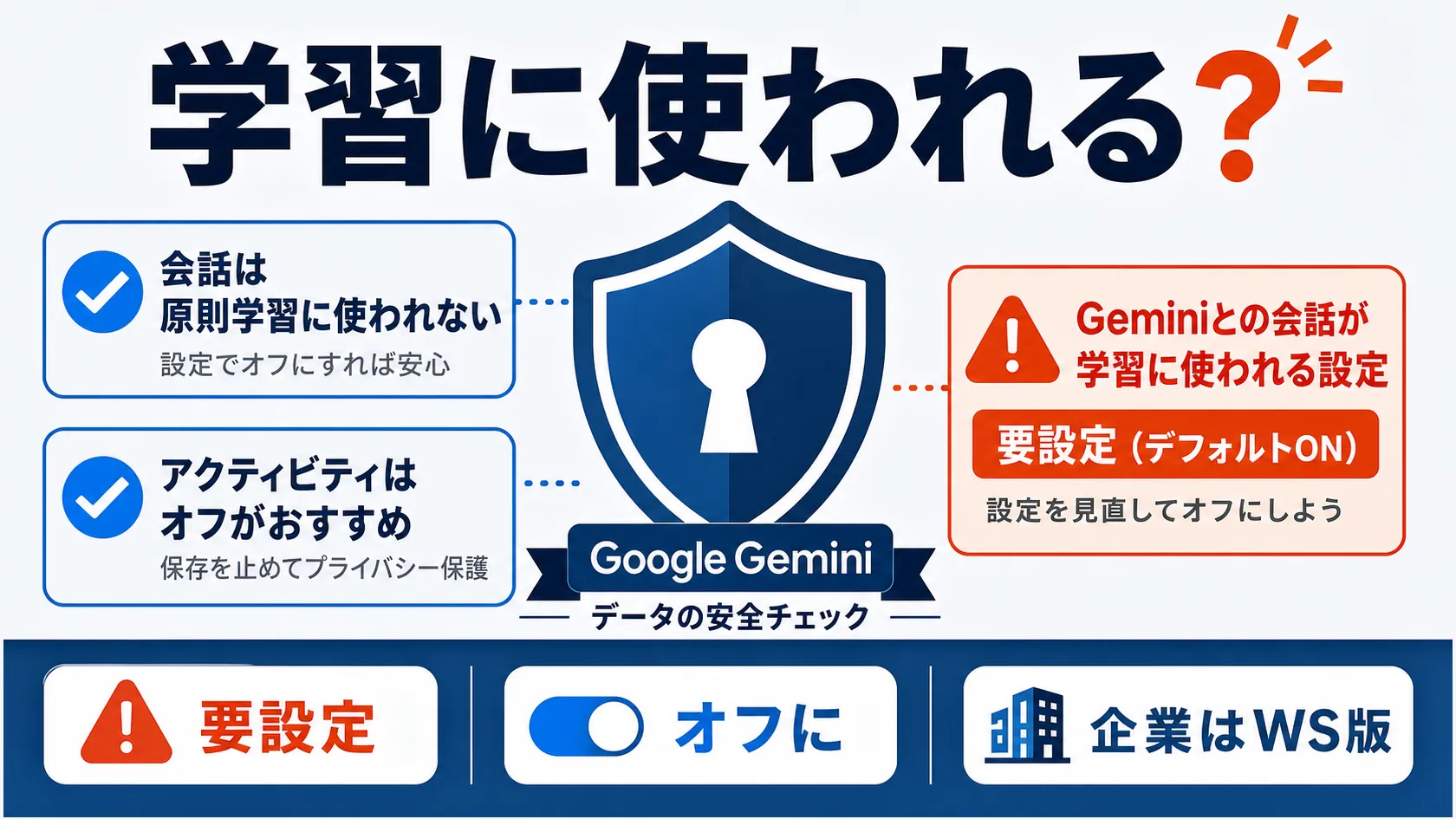
「Geminiに入力したデータは、AIの学習に使われるのだろうか」。Geminiを使い始めた人の多くが、最初に抱く疑問だろう。結論から言えば、個人向けGeminiではデフォルトで入力データがモデル改善に利用される可能性があるものの、設定を変えればオプトアウトできる。一方、Google Workspace版ではデフォルトで学習利用がオフになっている。
この記事では、Geminiのデータ取り扱いポリシーを個人利用と企業利用に分けて整理し、プライバシーを守るための設定手順を解説する。Geminiの基本的な使い方は、Google Gemini入門ガイド2026年版を参照されたい。
Geminiに入力したデータはどう扱われるか
Googleは公式プライバシーハブで、個人向けGeminiアプリにおけるデータの流れを次のように説明している。
デフォルトの状態
個人向けGeminiアプリでは、「Geminiアプリ アクティビティ」がデフォルトでオンになっている。この設定がオンの場合、データの扱いは次のとおりだ。
- 会話の保存: 入力したプロンプトとGeminiの回答が、Googleアカウントに紐づけて保存される
- モデル改善への利用: 保存されたデータが、GoogleのAIモデルの品質向上に使われる可能性がある
- 人間によるレビュー: 一部の会話データが、Googleの訓練を受けたレビュアー(人間)に確認される場合がある
- 自動削除: 保存されたアクティビティは、デフォルトで18か月後に自動削除される
人間のレビュアーが確認したデータは、ユーザーがアクティビティを手動で削除しても最大3年間保持される。一度レビュー対象になったデータは、通常の削除操作では完全に消えない。
データの利用目的
Googleは、収集したデータの利用目的を次のように説明している。
- Geminiの応答品質の改善
- 新しい機能やサービスの開発
- 安全性の向上(有害な出力の検出・防止)
- サービスの信頼性向上
データは匿名化や切断処理を経て利用されるとされているが、会話の内容自体がレビュアーの目に触れる可能性があるため、機密情報や個人情報の入力には注意が必要だ。
「Geminiアプリ アクティビティ」をオフにする手順
データの学習利用を止めたい場合は、次の手順で「Geminiアプリ アクティビティ」をオフに設定する。
PCブラウザからの設定
- Googleアカウントにログインした状態で myaccount.google.com にアクセスする
- 左側メニューから「データとプライバシー」を選択する
- 「履歴の設定」セクションまでスクロールする
- 「Geminiアプリ アクティビティ」をクリックする
- 「オフにする」を選択する
- 確認画面で「オフにする」または「オフにしてアクティビティを削除」を選ぶ
「オフにしてアクティビティを削除」を選ぶと、過去に保存されたアクティビティも同時に削除できる。ただし、人間のレビュアーにすでに確認されたデータは最大3年間保持される。
スマートフォン(Geminiアプリ)からの設定
- Geminiアプリを開く
- 右上のプロフィールアイコンをタップする
- 「Geminiアプリ アクティビティ」をタップする
- 「オフにする」を選択する
- 確認画面で選択を確定する
アプリの設定方法について詳しくは、Geminiアプリの始め方も参照されたい。
オフにした場合の制限事項
アクティビティをオフにすると、次の機能が制限される。
- 会話履歴が保存されなくなる: 過去の会話を振り返ることができなくなる
- パーソナライズの低下: ユーザーの利用傾向に基づく最適化が行われなくなる
- 一部機能の制限: 会話の要約や連絡先の候補表示など、アクティビティに依存する機能が使えなくなる場合がある
プライバシーと利便性はトレードオフの関係にある。機密性の高い業務で使う場合はオフにし、日常的な質問や調べものに使う場合はオンのままにするといった使い分けも一つの方法だ。
会話履歴を個別に削除する方法
アクティビティを完全にオフにせず、特定の会話だけを削除したい場合は、次の方法が使える。
個別の会話を削除する
- Geminiアプリまたはブラウザ版(gemini.google.com)を開く
- 左側のサイドバーから削除したい会話を見つける
- 会話にカーソルを合わせ、表示されるメニューアイコン(三点リーダー)をクリックする
- 「削除」を選択する
一定期間の履歴をまとめて削除する
- myactivity.google.com にアクセスする
- 「Geminiアプリ」のアクティビティを表示する
- 「削除」ボタンから期間を選択する(「過去1時間」「過去1日」「全期間」など)
自動削除期間を変更する
自動削除期間は、デフォルトの18か月から短い期間にも変更できる。
- myaccount.google.com の「データとプライバシー」にアクセスする
- 「Geminiアプリ アクティビティ」を開く
- 「自動削除」の設定を変更する
- 「3か月」「18か月」「36か月」から選択する
データ保持期間を最短の3か月に設定すれば、アクティビティをオンにしたまま保存期間を最小限に抑えられる。
無料版と有料版でプライバシーに違いはあるか
Geminiには無料版と複数の有料プラン(Google AI Plus、AI Pro、AI Ultra)があるが、個人向けプランにおけるデータ取り扱いポリシーは基本的に同じである。
| 項目 | 無料版 | 有料版(AI Plus / Pro / Ultra) |
|---|---|---|
| デフォルトのアクティビティ設定 | オン | オン |
| モデル改善への利用 | あり(オプトアウト可) | あり(オプトアウト可) |
| 人間によるレビュー | あり(オプトアウト可) | あり(オプトアウト可) |
| アクティビティのオフ設定 | 可能 | 可能 |
| 自動削除期間の変更 | 可能 | 可能 |
有料版にアップグレードしても、プライバシー設定の仕組み自体は変わらない。データの学習利用を防ぎたい場合は、無料版・有料版を問わず、自分でアクティビティをオフに設定する必要がある。
各プランの機能面での違いは、Gemini無料版とAdvancedの違いで解説している。
Google Workspace版のデータ取り扱い:企業利用は個人版と大きく異なる
企業や組織でGoogle Workspace(Business、Enterprise、Education版など)を利用している場合、Geminiのデータ取り扱いは個人版と大きく異なる。2026年3月に更新されたGoogleのプライバシーポリシーに基づき、主な違いを整理する。
Workspace版の基本方針
Google Workspace版のGeminiでは、次の原則が適用される。
- モデル学習への不使用: プロンプト・出力ともに、Googleの一般向けAIモデルのトレーニングには使用されない
- 人間レビューの不実施: 組織の同意なしに、会話データが人間のレビュアーに確認されることはない
- 組織内データの分離: ユーザーのやり取りは組織内にとどまり、他の顧客のデータと混在しない
- 既存のセキュリティポリシーの適用: Google Workspaceの既存のセキュリティ設定やデータ管理ポリシーがそのまま適用される
個人版とWorkspace版の比較
| 項目 | 個人版(無料・有料) | Workspace版(Business / Enterprise) |
|---|---|---|
| デフォルトの学習利用 | オン | オフ |
| 人間によるレビュー | あり(オプトアウト可) | なし(組織の同意なしには行われない) |
| データの処理地域 | 指定不可 | 米国またはEUに限定可能 |
| 管理者による一括制御 | なし | あり |
| 自動削除期間の管理 | ユーザー個人 | 管理者が設定可能 |
| DLP(データ損失防止) | なし | 組織のDLPポリシーが適用 |
企業でGeminiを導入する際に最も重要なのは、「Workspace版であれば、デフォルトでデータが学習に使われない」という点である。個人のGoogleアカウントで業務利用する場合とは、データの取り扱いが根本的に異なる。
Google WorkspaceでのGemini活用方法は、GeminiをGmail・Googleドキュメント・スプレッドシート・スライドで使う実践テクニックで解説している。
管理者向けの設定ポイント
Google Workspaceの管理者は、管理コンソールから次の設定を行える。
- Gemini機能の有効化・無効化: 組織単位またはグループ単位で、Gemini機能のオン・オフを制御できる
- データの処理地域の指定: データの処理を米国またはEUに限定できる(Enterpriseプランで利用可能)
- 会話履歴の自動削除期間: 3か月・18か月・36か月から選択できる
- Geminiのワークスペースデータへのアクセス制御: GeminiがGoogleドライブやGmailなどのワークスペースデータにアクセスする範囲を制御できる
安全に利用するための5つのポイント
個人・企業を問わず、Geminiを安全に利用するためのポイントをまとめる。
1. 機密情報を入力しない
最も基本的かつ重要な対策である。個人版Geminiでは、アクティビティをオフにしていても、入力データはGoogleのサーバーを経由して処理される。パスワード、クレジットカード番号、個人の医療情報、社外秘の業務データなど、漏洩した場合に深刻な影響がある情報は入力を避けたい。
2. アクティビティ設定を目的に応じて管理する
業務で利用する場合はアクティビティをオフにし、日常的な質問や調べものにはオンのまま使うなど、用途に応じた使い分けが有効だ。Googleアカウントを個人用と業務用で分けている場合は、アカウントごとに設定を変えられる。
3. 定期的に履歴を確認・削除する
アクティビティをオンにしている場合は、定期的に myactivity.google.com で保存された会話を確認し、不要なものを削除するとよい。自動削除期間を最短の3か月に設定するのも有効だ。
4. 企業利用はWorkspaceアカウントで行う
企業でGeminiを利用する場合は、必ずGoogle Workspaceアカウントを使いたい。個人のGoogleアカウントで業務データを扱うと、データが学習利用される可能性があるだけでなく、組織のセキュリティポリシーの管理外になってしまう。
5. 共有リンクの設定に注意する
Geminiの会話を共有リンクで他者と共有する場合、リンクを知っている人なら誰でもアクセスできる状態になる。業務上の情報を含む会話を共有する際は、共有範囲を限定するか、必要な部分だけをコピーして別の手段で共有することを検討したい。
まとめ:設定を理解すれば安心して使える
Geminiのデータ取り扱いに関する要点は次のとおりだ。
- 個人版はデフォルトでデータが学習に使われる可能性がある。 「Geminiアプリ アクティビティ」をオフにすればオプトアウトできる
- 人間のレビュアーによる確認もデフォルトで行われる。 アクティビティをオフにすれば、今後の会話はレビュー対象外になる
- Google Workspace版はデフォルトで学習利用がオフ。 企業利用であれば、データは組織のセキュリティポリシーのもとで保護される
- 有料版にしてもプライバシー設定は変わらない。 プランのアップグレードではなく、アクティビティ設定の変更が必要になる
「入力データが学習に使われるかもしれない」という不安は、設定を正しく理解して適切に管理すれば解消できる。企業で導入を検討している場合は、Workspace版を選択することで、組織のデータガバナンスに沿った運用ができる。
執筆
AI通信 編集部
AIが社会・ビジネス・日常へ浸透する構造を、官公庁・調査機関・一次論文のデータで追っています。速報より文脈、感覚より数字——変化の「なぜ」を理解することで、次の動きが読める記事を目指しています。
この記事をシェア
関連記事
- Google Gemini入門ガイド2026年版。基本から実務活用まで完全解説
Google Geminiとは何かを基礎から丁寧に解説。アカウント作成・主要機能・プロンプト術・Google Workspace連携・業務活用シナリオ・ChatGPTやClaudeとの比較まで網羅した、初心者が迷わず始められる2026年最新の完全入門ガイドである。
- Geminiアプリの始め方。登録・設定・初回操作の全手順
Geminiアプリの始め方を初心者向けにわかりやすく解説。Googleアカウントの準備、Web版・iOS・Androidアプリの導入手順、日本語設定、Googleアシスタントからの切替方法、初回操作のコツまで2026年最新の情報でまとめた。
- Gemini無料版とAdvancedの違い。料金・機能・選び方を徹底比較【2026年10月版】
Gemini無料版とGoogle AI Pro(旧Gemini Advanced)の料金・機能・制限の違いを比較表つきで徹底解説。AI Plus・AI Ultraを含む全4プランの特徴と、自分に合ったプランを選ぶための判断基準を2026年10月時点の公式情報で紹介する。