Geminiアプリの始め方。登録・設定・初回操作の全手順
Geminiアプリの始め方を初心者向けにわかりやすく解説。Googleアカウントの準備、Web版・iOS・Androidアプリの導入手順、日本語設定、Googleアシスタントからの切替方法、初回操作のコツまで2026年最新の情報でまとめた。
この記事は「Google Gemini入門ガイド2026年版」の関連記事である。
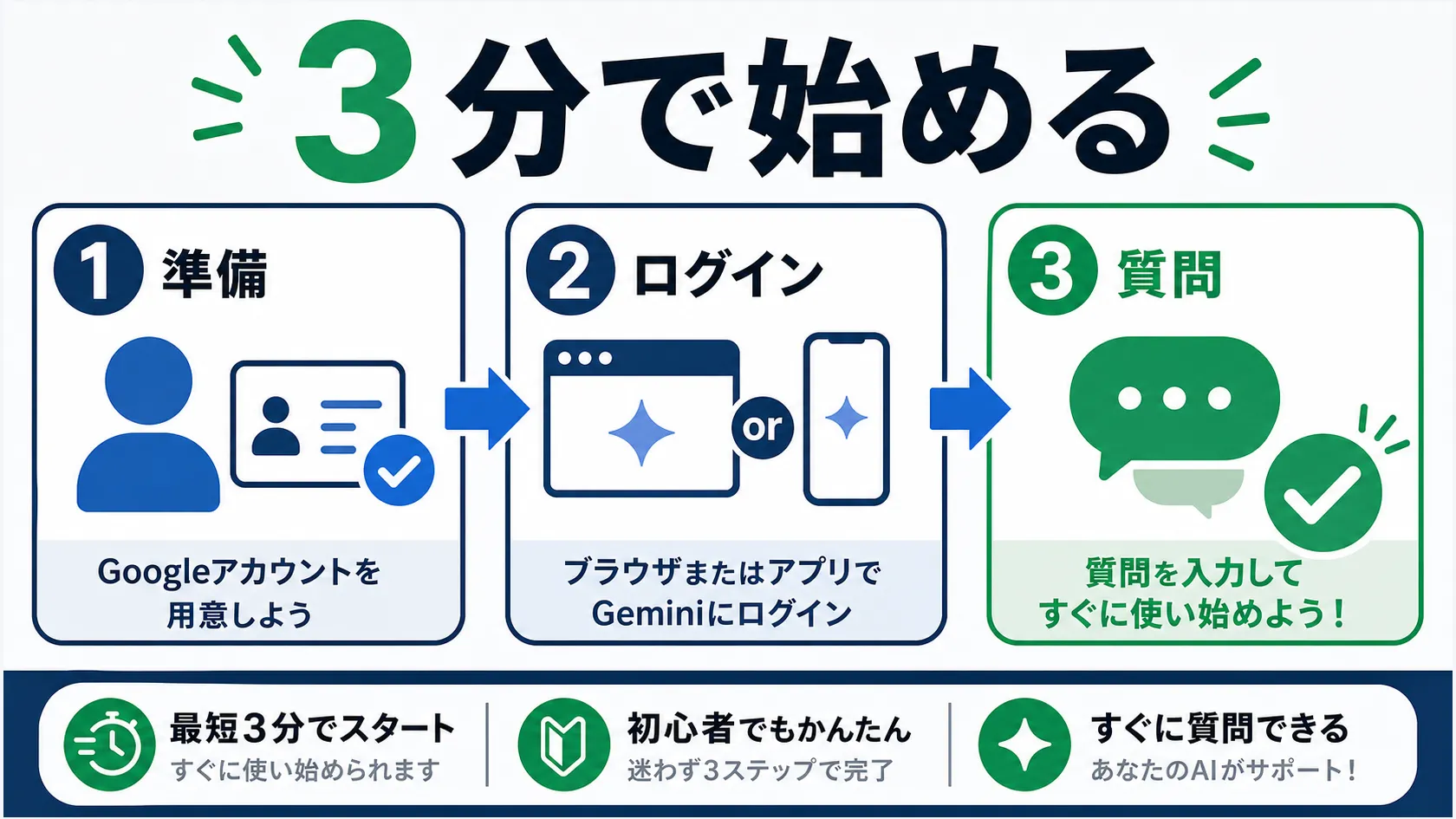
Geminiを使ってみたいが、何から始めればいいかわからない。そんな人に向けて、Geminiアプリの登録から初期設定、最初の操作までを一つずつ解説する。パソコンのブラウザでもスマホアプリでも、この記事のとおりに進めれば数分で使い始められる。
Geminiアプリとは
GeminiはGoogleが提供するAIアシスタントだ。テキストで質問すると、調べもの、文章の作成、アイデアの整理などを手伝ってくれる。画像を使ったやり取りにも対応しており、写真の内容を説明してもらうこともできる。
利用方法は大きく分けて2つある。
- Web版(ブラウザ版): パソコンやスマホのブラウザから gemini.google.com にアクセスして使う方法
- スマホアプリ版: AndroidまたはiOS向けの専用アプリをインストールして使う方法
どちらも無料で始められる。Googleアカウントがあればすぐにログインでき、アカウントがなくても一部の機能は試せる。
始める前に準備するもの
Googleアカウントの確認と作成
Geminiのすべての機能を使うにはGoogleアカウントが必要だ。GmailやGoogleマップを使っている人は、すでにアカウントを持っている。
アカウントがない場合は、以下の手順で作成できる。
- ブラウザで accounts.google.com にアクセスする
- 「アカウントを作成」を選択する
- 名前、メールアドレス、パスワードを設定する
- 電話番号を確認する(SMS認証)
所要時間は5分程度だ。
対応デバイスとOSバージョン
Geminiアプリを使うための最低要件は以下のとおりである。
| デバイス | 条件 |
|---|---|
| Android | Android 10以上、2GB以上のRAM |
| iPhone / iPad | iOS 16以上 |
| パソコン(Web版) | Chrome、Safari、Edge、Firefoxなどの主要ブラウザ |
数年以内に購入したスマホやパソコンであれば、ほとんどの場合そのまま利用できる。
Web版Geminiの始め方
アクセスとログイン
- ブラウザで gemini.google.com にアクセスする
- 「ログイン」ボタンをクリックする
- Googleアカウントのメールアドレスとパスワードを入力する
- 利用規約を確認し、同意する
ログインが完了すると、テキスト入力欄が表示される。ここに質問や指示を入力すれば、すぐにGeminiとのやり取りを始められる。
日本語表示の設定
通常、ブラウザの言語設定に応じて自動的に日本語で表示される。英語で表示される場合は、以下の手順で変更できる。
- 画面左下の「Settings」(または歯車アイコン)をクリックする
- 言語設定の項目を探す
- 「日本語」を選択して保存する
日本語で質問を入力すれば、設定にかかわらず日本語で回答が返ってくる。
スマホアプリ版の導入手順
Android版のインストールと初期設定
- Google Playストアを開く
- 検索バーに「Gemini」と入力する
- 「Google Gemini」アプリを見つけて「インストール」をタップする
- インストール完了後、アプリを開く
- Googleアカウントでログインする(端末に設定済みのアカウントが自動で提案される)
- 利用規約に同意する
Android端末では、Geminiアプリをインストールすると、デジタルアシスタントとしてGeminiを使うかどうかの選択画面が表示されることがある。この設定は後から変更できるため、まずはどちらを選んでも問題ない。
iOS版のインストールと初期設定
- App Storeを開く
- 検索バーに「Gemini」と入力する
- 「Google Gemini」アプリを見つけて「入手」をタップする
- インストール完了後、アプリを開く
- Googleアカウントでログインする
- 利用規約に同意する
- 通知の許可を求められたら、必要に応じて「許可」または「許可しない」を選ぶ
iPhoneの場合、GeminiはiOS標準のSiriとは別のアプリとして動作し、Siriの設定に影響はない。
GoogleアシスタントからGeminiへの切替方法
Androidスマホでは、従来のGoogleアシスタントからGeminiに切り替えられる。2026年中にGoogleアシスタントからGeminiへの移行が完了する予定だが、現時点では手動で切り替えられる。
Geminiに切り替える手順(方法1):
- Androidの「設定」アプリを開く
- 「アプリ」をタップする
- 「デフォルトのアプリ」から「デジタルアシスタントアプリ」を選ぶ
- 「Gemini」を選択する
Geminiに切り替える手順(方法2):
- Googleアプリを開く
- 右上のプロフィールアイコンをタップする
- 「設定」から「Googleアシスタント」を選ぶ
- 「Googleのデジタルアシスタント」で「Gemini」を選択する
切り替え後は、ホームボタンの長押しや「OK Google」と話しかけたときにGeminiが起動するようになる。
元のGoogleアシスタントに戻したい場合は、Geminiアプリを開き、右上のプロフィールアイコンから「Googleアシスタントに切り替える」を選べば戻せる。
初回操作で試したい3つのこと
Geminiを使い始めたら、まずは以下の3つを試すとよい。
質問してみる
テキスト入力欄に、普段の疑問をそのまま入力してみるとよい。
入力例:
- 「確定申告の期限はいつですか?」
- 「パスタを茹でるとき塩を入れる理由は?」
- 「東京から大阪への移動手段を比較して」
かしこまった言い方でなくても構わない。話しかけるように入力するだけで、Geminiが内容を理解して回答してくれる。
画像を使ってみる
テキスト入力欄の近くにあるカメラアイコンや画像アイコンをタップすると、写真をGeminiに送れる。
活用例:
- 料理の写真を送って「このレシピを教えて」と聞く
- 外国語の看板を撮影して「翻訳して」と頼む
- 植物の写真を送って「この花の名前は?」と聞く
会話を続けてみる
Geminiは、直前のやり取りの内容を覚えている。一度の質問で終わらず、続けて掘り下げられる。
会話の流れの例:
- 「週末に東京で楽しめるイベントを教えて」
- 「その中で子ども連れで行けるものは?」
- 「2番目のイベントの詳細を教えて」
このように、前の回答を踏まえた質問を重ねることで、求める情報に近づける。
無料版と有料プランの違い
Geminiには無料版と、有料のGoogle AIプラン(Google AI Plus / Pro / Ultra)がある。以前の「Gemini Advanced」という名称は2025年5月に廃止され、現在はGoogle AI Proがその後継にあたる。この記事で解説した手順はすべて無料版で利用できる。
無料版でできることの例:
- テキストでの質問と回答
- 画像を使ったやり取り
- 文章の作成や要約の依頼
- アイデアの壁打ち
有料プランでは、使用量の上限が引き上げられ、一度に扱える文章の量(コンテキストウィンドウ)が増えるほか、動画生成や、GmailやGoogleドキュメントの中でGeminiを使う機能などが追加される。まずは無料版で使い勝手を試してから、必要に応じてアップグレードを検討するとよい。
無料版と有料プランの詳しい比較は「Gemini無料版とAdvancedの違い。料金・機能・選び方」で解説している。
よくある質問(FAQ)
Q. Geminiの利用に料金はかかりますか?
基本機能は無料で利用できる。より多く使いたい場合や、動画生成などの機能を使いたい場合は、月額料金が発生するGoogle AIプランを検討したい(2026年10月4日時点で、Google AI Plusは月額725円、Google AI Proは月額2,900円)。
Q. Googleアカウントなしでも使えますか?
一部の機能はログインなしでも利用できるが、会話の保存や画像生成などの機能を使うにはGoogleアカウントでのログインが必要だ。
Q. スマホアプリとWeb版で機能に違いはありますか?
基本的な質問・回答の機能は同じだ。スマホアプリ版は音声入力やカメラ機能とスムーズに連携できる。また、Androidではデジタルアシスタントとして設定でき、ホームボタン長押しで起動できる。
Q. 会話の履歴は保存されますか?
Googleアカウントでログインしている場合、会話の履歴は自動的に保存される。左側のメニュー(Web版)やアプリのメニューから過去の会話を確認できる。履歴を保存したくない場合は、Geminiアプリのアクティビティ設定からオフにできる。
Q. 子どものアカウントでも使えますか?
Geminiの利用には年齢要件がある。個人のGoogleアカウントでは13歳以上(国によって年齢が異なる)、仕事用のGoogleアカウントでは18歳以上が条件だ。保護者がファミリーリンクで管理しているアカウントでは、利用できない場合がある。
まとめ
Geminiアプリを始めるまでの手順を振り返る。
- Googleアカウントを用意する:すでに持っている人はそのまま使える
- Web版またはアプリ版を選ぶ:パソコンならブラウザ、スマホなら専用アプリが便利だ
- ログインして利用規約に同意する:数分で完了する
- まずは質問してみる:気軽に話しかけるだけでよい
Geminiは、調べもの、文章作成、アイデア整理など、日常のさまざまな場面で役に立つツールだ。まずは無料版で気軽に試してみるとよい。
執筆
AI通信 編集部
AIが社会・ビジネス・日常へ浸透する構造を、官公庁・調査機関・一次論文のデータで追っています。速報より文脈、感覚より数字——変化の「なぜ」を理解することで、次の動きが読める記事を目指しています。
この記事をシェア
関連記事
- Google Gemini入門ガイド2026年版。基本から実務活用まで完全解説
Google Geminiとは何かを基礎から丁寧に解説。アカウント作成・主要機能・プロンプト術・Google Workspace連携・業務活用シナリオ・ChatGPTやClaudeとの比較まで網羅した、初心者が迷わず始められる2026年最新の完全入門ガイドである。
- Gemini無料版とAdvancedの違い。料金・機能・選び方を徹底比較【2026年10月版】
Gemini無料版とGoogle AI Pro(旧Gemini Advanced)の料金・機能・制限の違いを比較表つきで徹底解説。AI Plus・AI Ultraを含む全4プランの特徴と、自分に合ったプランを選ぶための判断基準を2026年10月時点の公式情報で紹介する。
- GeminiのGems機能でカスタムAIを作る方法と活用例
GeminiのGems機能を使ってカスタムAIアシスタントを作成する手順を解説。翻訳・議事録・SNS投稿など実務に役立つGems設定例を7パターン紹介し、共有方法と、2026年11月から始まるスキルへの移行もあわせて説明する。