ChatGPT Apps(旧Connectors)とMCP入門。外部ツール連携でできること
ChatGPTのApps(旧Connectors)を解説。Slack・Google Drive・GitHub等60超のサービスとの接続方法、読み取り系とMCPアクション系の違い、プラン別の利用範囲、RBAC・管理者設定による安全な運用まで整理する。
この記事は「ChatGPT入門ガイド2026年版」の関連記事である。
ChatGPTにSlackの通知を読ませたい、Google Driveに保存した資料をそのまま参照させたい。そうした「外と繋ぐ」需要に応える仕組みが、Apps(旧Connectors)だ。
本記事では、Apps(旧Connectors)の全体像から接続できるサービス一覧、MCP(Model Context Protocol)によるフルアクション機能、プラン別の利用範囲、組織での安全な権限設計まで、2026年6月8日時点の情報をもとに整理する。
読了後、次の判断ができるようになることが本記事のゴールだ。
- 自分のプラン(Free / Plus / Pro など)で今すぐ何ができるか
- 書き込み・アクション系機能(フルMCP)がなぜBusiness/Enterprise限定なのか
- 接続の基本手順と、組織で安全に使うための設計ポイント
Apps(旧Connectors)でChatGPTが「外の世界」と繋がる:連携の全体像と2025-12-17改称の経緯
ChatGPTは長らく「入力したものに答える」ツールだった。しかし外部サービスと接続すれば、「Slackの昨日のスレッドを要約して」「Google Driveのこのフォルダから関係する資料を探して」といった、コンテキストを参照しながら動く使い方ができる。
この接続機能は、もともと「Connectors(コネクターズ)」という名称で提供されていた。2025年12月17日、OpenAIはこの機能を「Apps(アップス)」へ統合・改称した。既存の接続設定は引き継がれ、再設定は不要だ。改称の背景には、単なるデータ取得にとどまらず、MCP(Model Context Protocol)を通じた双方向アクションへ拡張する戦略がある。
本記事では検索意図に合わせて初出を「Apps(旧Connectors)」と表記し、2回目以降は「Apps」に統一する。
ここで一度、全体像を俯瞰しておきたい。
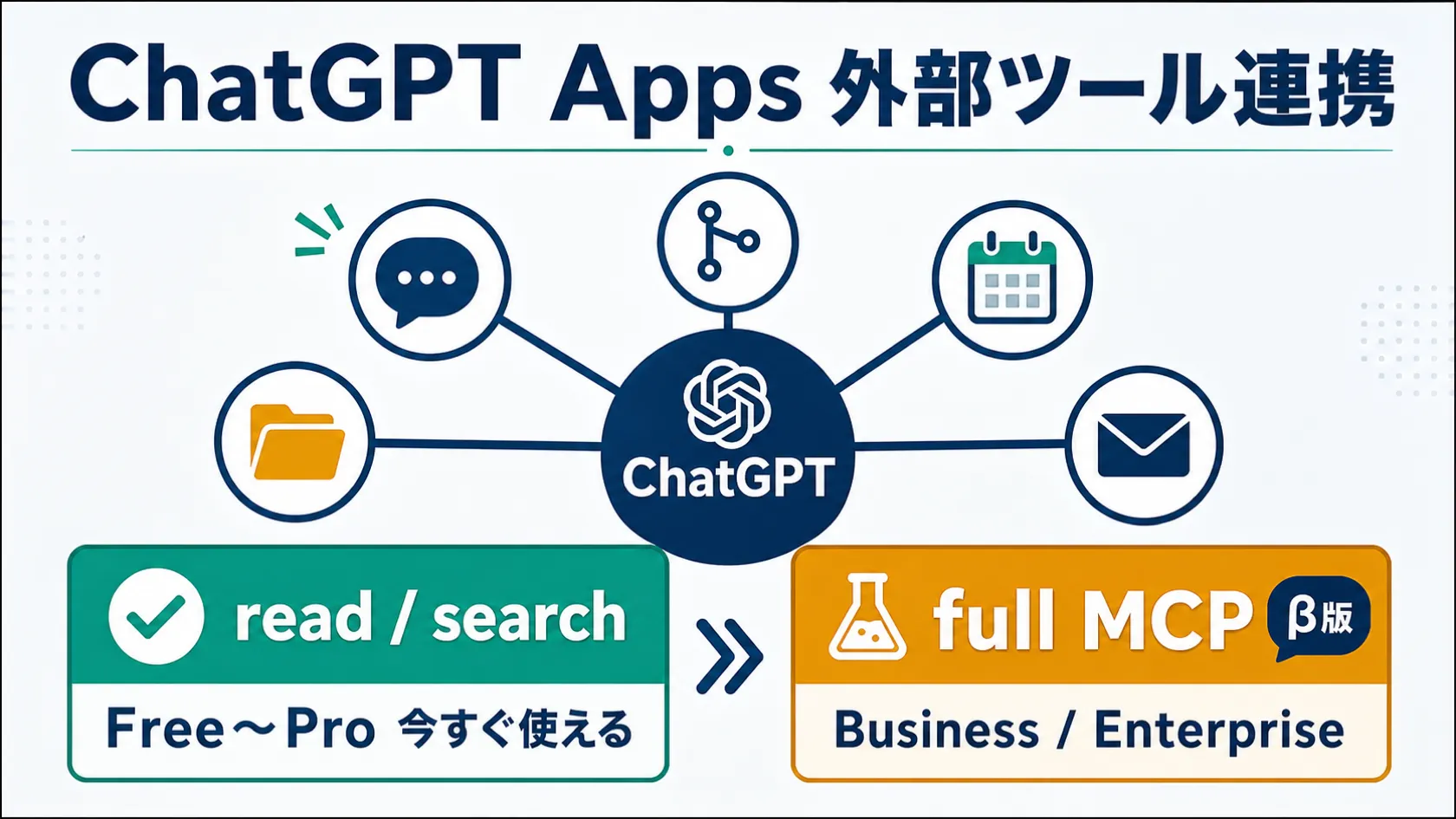
Appsには大きく2つの機能レイヤーがある。1つはread/search(読み取り・検索)、もう1つはフルMCP(書き込み・アクション実行)だ。前者はFree・Go・Plus・Pro・Eduを含む幅広いプランで使える。後者はBusiness・Enterpriseを対象としたDeveloper Modeのベータ機能として提供されている(2026年6月時点)。
「今すぐ使えるのはread/searchだけ」と理解してからAppsを触り始めると、機能への期待値がズレず、設定でつまずかない。
接続できるサービスと「できること」一覧:60超のサービスと読み取り・横断検索の具体例
代表サービスとread/search機能の概要(Slack / Google Drive / SharePoint / GitHub / Teams 他)
2026年6月8日時点で、Appsは60以上の外部サービスに対応している。業務でよく使われる主なサービスと、read/search系でできることを以下にまとめる。
| サービス | できること(read/search) | 備考 |
|---|---|---|
| Slack | チャンネル・スレッドの検索、メッセージ取得 | ワークスペース接続が必要 |
| Google Drive | ファイル検索・内容取得、フォルダ横断検索 | 個人・共有ドライブ両対応 |
| SharePoint / OneDrive | ドキュメント検索・内容参照 | Microsoft 365連携 |
| GitHub | リポジトリ・コード・Issue検索 | 組織アカウントも対応 |
| Microsoft Teams | メッセージ・チャンネル検索 | |
| Gmail | メール検索・スレッド取得 | |
| Google Calendar | スケジュール参照・予定確認 | |
| Microsoft Outlook | メール・予定表参照 | |
| Dropbox / Box | ファイル検索・内容取得 | |
| HubSpot | CRM連絡先・案件情報の参照 | |
| Asana | タスク・プロジェクト情報の取得 | |
| Google Contacts | 連絡先検索・参照 |
(2026-06-08時点。対応サービスは随時追加される)
たとえば「Slackで先週このプロジェクトについて話していた内容をまとめて」と入力すると、Appsが対象ワークスペースを検索し、関連スレッドの内容を文脈に取り込んで回答する。Slackを手動でさかのぼる手間が、問いかけひとつに変わる。
company knowledge:Business/Enterprise向けの社内文書横断検索とその仕組み
Business・Enterprise・Eduのプランでは、company knowledge(カンパニーナレッジ)という機能が使える。接続済みの複数サービス(Google Drive・SharePoint・OneDriveなど)からドキュメントを横断検索し、ChatGPTが組織の知識ベース全体を参照して回答できるようになる。
個人向けプランが「個人の接続先を検索する」のに対し、company knowledgeは「組織が承認したデータソース群を検索する」。管理者が接続先を設定・管理し、メンバーは承認済みのデータにのみアクセスする設計だ。この権限境界によって、組織の機密資料が意図せず個人の会話に混入するリスクを抑えられる。
ここまで、read/search系の全体像を整理した。次のセクションでは、「書き込みやアクション実行はできないのか」という疑問に答える。
MCP(Model Context Protocol)とは:書き込み・アクション系機能はなぜBusiness/Enterprise限定か
MCP(Model Context Protocol、モデルコンテキストプロトコル)は、AIと外部ツールを安全に接続するためのオープン標準規格だ。Anthropicが提唱し、OpenAIやGoogleなどの主要プレイヤーも採用を進めている。ChatGPTのAppsもこのMCPをベースに構築されている。
MCPは「AI専用の標準コンセント」にたとえるとわかりやすい。コンセントの形(プロトコル)が統一されていれば、どのメーカーの機器(外部サービス)でも差し込んで使える。MCPが普及する前はAIサービスごとに独自の接続仕様があり、接続先ごとの設計が必要だった。MCPによって、一度対応したサービスは多くのAIプラットフォームで再利用できるようになる。
ChatGPTのAppsにおけるMCPは、read/search(読み取り)とフルMCP(書き込み・アクション実行)の2段階に分かれている。
read/searchとfull MCPの機能差を一覧で整理する
| 機能区分 | 主な操作 | 利用可能プラン(2026-06-08時点) |
|---|---|---|
| read/search | データ参照・ファイル検索・内容取得 | Free / Go / Plus / Pro / Edu |
| full MCP | 書き込み・タスク起票・CRM更新・ワークフロー起動など | Business / Enterprise(Developer Modeベータ) |
full MCPでは、GitHubへのコミット・PR作成、HubSpotの案件更新、Asanaのタスク起票など、「実際にデータを変更する」操作が許可される。
書き込み系がBusiness/Enterpriseに限定されているのは、セキュリティと統制の面から理にかなっている。不特定多数の個人ユーザーに書き込み権限を与えると、意図しないデータ変更が起きた際に影響範囲の特定や復旧が難しくなる。組織管理のもとでRBAC(ロールベースアクセス制御)を適用できるBusiness/Enterprise環境でこそ、安全に運用できるという判断だ。
Developer Modeとフルアクション:ベータ状態の現在地と今後の予定(2026-06-15〜の新機能はヘッジ付き)
フルMCPを使うには、ワークスペース管理者が設定でDeveloper Mode(デベロッパーモード)をオンにする必要がある。Developer ModeはBusiness・Enterpriseの管理者向け機能で、カスタムMCPサーバーの構築・テスト・本番デプロイができるようになる。
OpenAIは、2026年6月15日前後にGoogle DriveへのファイルアクションやBigQuery、Google Meet(Google Calendar配下)などの新しいアクションを追加すると予告している。ただし執筆時点では直前の予告段階であり、実際のリリース内容や時期は変わる可能性がある。「追加予定(要確認)」と捉え、リリース後に公式情報を確認するのが適切だ。
接続手順とプラン別の利用範囲:Free/Plus/Pro とBusiness/Enterpriseの違いを整理
基本接続(read/search)の設定ステップ:Free・Go・Plus・Pro・Edu 共通の手順
read/search系Appsは、次の手順で接続する。
- ChatGPTにログインし、サイドバーまたは設定メニューから「Apps」を開く
- 接続したいサービスを選択する(例:Google Drive、Slack)
- 各サービスを認証する(OAuth経由で許可画面が表示される)
- 接続を完了し、チャット画面でAppsを参照する質問を入力する
GoogleアカウントやSlackワークスペースへのアクセス許可画面が出たら、必要な権限の範囲を確認したうえで承認することが重要だ。
個人プランの場合、接続先は自分のアカウントに紐づく。組織のSlackワークスペースに接続する際は、ワークスペース管理者がBotを認可しているか事前に確認しておくとスムーズだ。
フルMCPの有効化:Business/EnterpriseでのDeveloper Modeオン手順と前提条件
フルMCPの利用には、以下の前提条件を満たす必要がある。
- Business または Enterpriseプランの契約
- ワークスペース管理者権限
- Developer Modeの有効化(管理者ポータルから設定)
有効化後、管理者がカスタムMCPサーバーのエンドポイントを登録し、メンバーが使えるアクションの範囲を定義する。メンバーは管理者が許可したスコープ内でのみアクションを実行できる。
料金は、公式の日本語ページでビジネスChatGPTが¥3,050/ユーザー/月(年額課金)などと日本円で表示されており、Enterpriseはカスタム価格(要問い合わせ)となる。価格は変動するため、最新の料金はOpenAI公式プランページで確認してほしい。
ここまで「何ができるか」と「どう設定するか」を整理した。最後に残る問いは、「組織として安全に使えるか」だ。
安全に使うための権限設計:RBAC・管理者制御・データ所在地・機密情報の扱い
Business・Enterpriseを組織に導入するなら、権限設計とデータ管理の方針を先に決めておく必要がある。接続が広がってから設定を見直すのは手間がかかる。
RBAC(ロールベースアクセス制御)は、ユーザーの役割に応じてAppsへのアクセス権限を制御する仕組みだ。たとえば、全社員にGoogle Driveの読み取りを許可しつつ、HubSpotへの書き込みは営業担当のみに絞るといった設定ができる。誰が何にアクセスできるかを一元管理し、意図しないデータ露出やアクション実行を防ぐ。
データ所在地(Data Residency)の選択はEnterpriseプランが対応しており、データを処理・保存するリージョンを指定できる。GDPR(EU一般データ保護規則)など各地域の規制に準拠した運用が求められる組織には特に重要な設定だ。契約・適用条件は組織の規模やプランで異なるため、導入前に公式情報の確認を勧める。
Enterprise Key Management(EKM)は、ユーザーデータの暗号化キーを組織側で管理できる機能だ。OpenAIのインフラに依存せず自組織のキー管理システムを使うことで、データの管理責任を明確にできる。
機密情報の扱いについて、Business・Enterpriseプランでは入力データがモデルの学習に使われない。個人向けプラン(Free・Plus・Pro)では既定で学習に使われる場合があるが、設定でオフにできる。社外秘データや個人情報を扱う業務では、Business以上のプランを使うか、学習利用をオフにする設定が前提となる。詳しいデータポリシーと設定手順はChatGPTのデータ取り扱いと安全性設定で整理している。
また、AppsをDeep Researchと組み合わせる使い方も有効だ。社内のSharePointやGoogle Driveにある文書と、Webの公開情報をあわせて調査・統合する流れは、ChatGPT Deep ResearchとChatGPT agent入門で解説している。
まとめ:まず「read/search」から始めて、組織の準備が整ったらfull MCPへ
本記事では、ChatGPT Apps(旧Connectors)について、改称の経緯から接続サービス一覧、MCPの機能差、プラン別の利用範囲、権限設計までを整理した。
要するに、read/search系は今すぐ使える一方、書き込み・アクション系(フルMCP)はBusiness/Enterprise・Developer Modeのベータ機能であり、組織での権限設計とあわせて導入を検討するのが現実的だ。
冒頭のゴールに立ち返ると、自分のプランで何ができるかは、Freeでも今日から接続して試せる。フルMCPが必要かどうかは、「書き込みアクションで業務フローが変わる場面があるか」を現場で確かめてから判断すればよい。段階的に始めることで、導入リスクを最小化できる。
次の一手として、まず手持ちのGoogle DriveかSlackを接続してみることを勧める。read/search系の動作感を確かめてから組織全体への展開を検討すると、判断の精度が上がる。
外部ツール連携の次のステップ
Appsの基本を押さえたら、Deep Researchとの組み合わせや、組織でのデータポリシー設定を確認しておくと連携の幅が広がる。
本記事の情報は2026年6月8日時点のものである。Apps/MCPの仕様・対応サービス・プラン内容はOpenAIの更新で変わる可能性があるため、最新情報はOpenAI公式ヘルプで確認してほしい。
執筆
AI通信 編集部
AIが社会・ビジネス・日常へ浸透する構造を、官公庁・調査機関・一次論文のデータで追っています。速報より文脈、感覚より数字——変化の「なぜ」を理解することで、次の動きが読める記事を目指しています。
この記事をシェア
関連記事
- OpenAI API入門。APIキーの取得からPlaygroundとSDKまで
OpenAI Platformへの登録からAPIキー発行、Playgroundでのプロンプト実験、Python/Node.js SDKによる最初のAPI呼び出し、モデル系統と料金の考え方まで初心者開発者向けに解説する。
- ChatGPT Codex入門。OpenAIのAIコーディングエージェントの始め方と使い方【2026年版】
OpenAIのAIコーディングエージェント「Codex」の概要・4つの利用経路・対応プラン・セットアップ手順・基本操作・対応モデルを公式情報をもとに解説する。AnthropicのClaude Codeとの違いも整理し、最初の一歩を踏み出せる構成にした。
- MCPとは何か。Claudeを外部ツールと安全につなぐ仕組みを解説
MCP(Model Context Protocol)の仕組みと、Claude.ai・デスクトップ・Claude Codeでのコネクタ活用法を初心者向けに解説。Google Drive・Slack・GitHubなど代表的な連携例と安全な使い方も紹介。