OpenAI API入門。APIキーの取得からPlaygroundとSDKまで
OpenAI Platformへの登録からAPIキー発行、Playgroundでのプロンプト実験、Python/Node.js SDKによる最初のAPI呼び出し、モデル系統と料金の考え方まで初心者開発者向けに解説する。
この記事は「ChatGPT入門ガイド2026年版」の関連記事だ。
OpenAI APIを使おうとして最初に突き当たるのが、「ChatGPT Plusを契約しているのに、なぜAPIが使えないのか」という疑問だ。
答えは単純だ。ChatGPTのサブスクリプションとOpenAI APIの課金は、完全に独立したシステムである。どちらもOpenAIのサービスだが、入口も料金体系も管理画面もまったく別物だ。この点を理解するだけで、OpenAI API入門のハードルは半分以下になる。
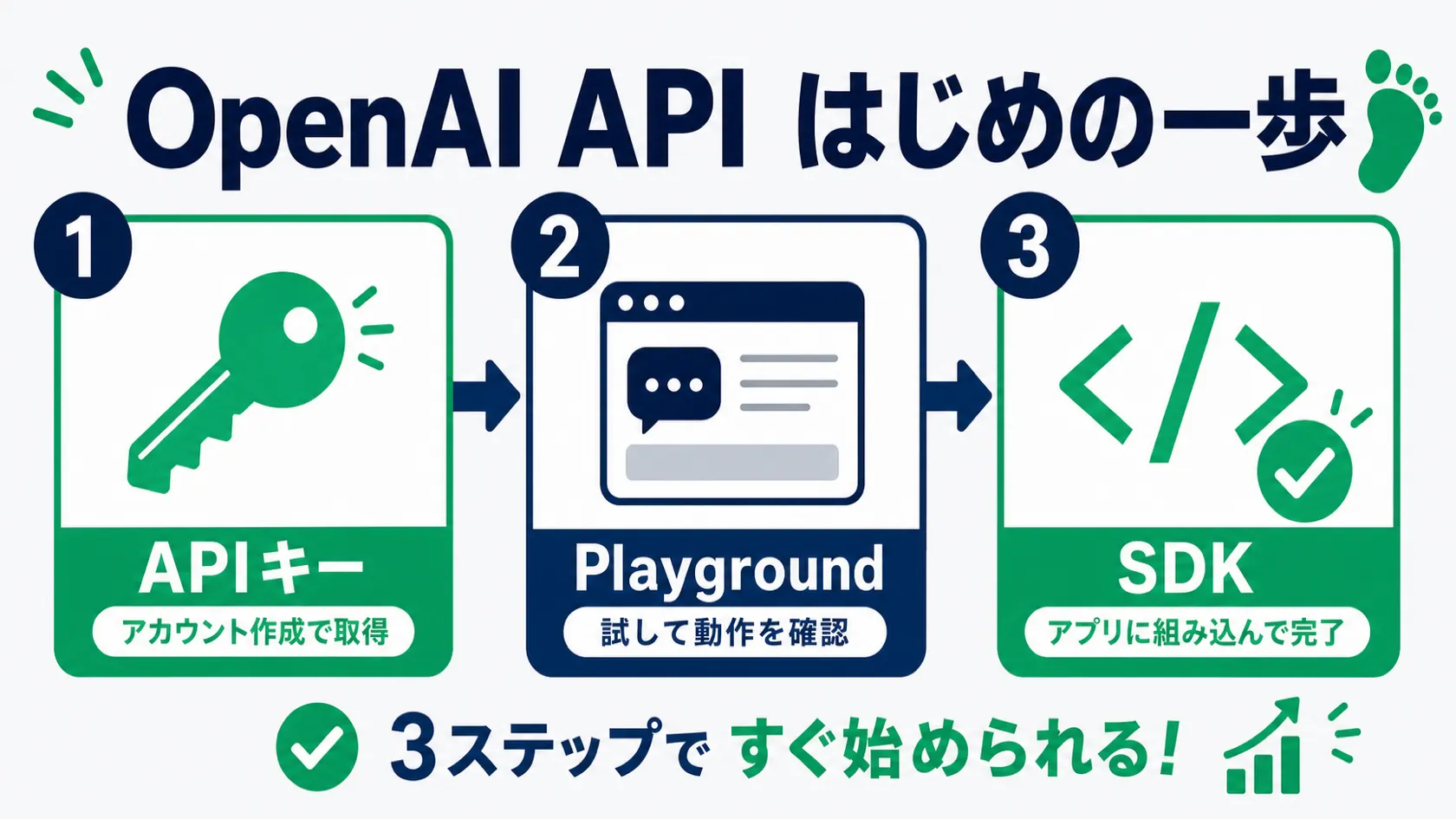
本記事では、開発者向けプラットフォーム「OpenAI Platform(platform.openai.com)」へのアクセス、APIキーの発行と安全な管理、コード不要で試せるPlayground、Python/Node.jsによる最初のAPIコール、モデル系統と料金の考え方を順に整理する。読み終えたときに、APIキーを発行して最初のコールを終えるまでの全手順を把握した状態になることが本記事のゴールだ。
OpenAI Platformとは:ChatGPT.comと何が違うのか
platform.openai.comとchatgpt.comは別サービス
OpenAIには、大きく分けて2つのウェブサービスがある。
| 観点 | ChatGPT(chatgpt.com) | OpenAI Platform(platform.openai.com) |
|---|---|---|
| 対象ユーザー | 一般ユーザー | 開発者・技術者 |
| 主な用途 | チャット形式のAI対話 | APIキー発行・Playground・課金管理 |
| APIキー発行 | 不可 | 可能 |
| モデル選択 | プランと、選んだ思考レベルによる | 手動で選択可能 |
| パラメータ調整 | 不可 | 推論の深さなどを設定可能(temperatureの可否はモデルによる) |
ChatGPT(chatgpt.com)は一般ユーザーが会話で使うインターフェースだ。一方、OpenAI Platform(platform.openai.com)は開発者向けの管理基盤であり、APIキーの発行・利用量のモニタリング・課金管理・Playgroundでのプロンプト実験を行える。
自分のアプリやスクリプトからOpenAIのモデルを呼び出すには、ChatGPTではなくPlatformに登録する必要がある。
ChatGPTサブスクとAPI課金は完全に独立している
ChatGPT Plus/Pro等のサブスクリプション(月額制)は、chatgpt.comでのUI利用に対する支払いであり、APIは使えるようにならない。
API課金はOpenAI Platformに別途支払い方法を登録し、利用量に応じてUSD建てで支払う従量制だ。ChatGPTのサブスクとは完全に別のシステムで管理される(公式ヘルプでも明示されている)。
要点は1つだ。
APIを使うには、Platform側に支払い方法を別途登録する必要がある。ChatGPTのサブスクを契約していても、APIは動かない。
また、ChatGPTアプリの有料プランで選ぶ思考レベル(Instant / Medium / High / Extra High / Pro。選べる範囲はプランで異なる)はアプリ上の選択肢であり、APIで指定するモデル名(gpt-6.2-astra、gpt-6.2-sol、gpt-6-lunaなど)とは別物だ。実際に使うモデルも、アプリとAPIでは世代や呼称が異なる場合があるため、混同しないよう注意してほしい。
ここまでで、「なぜChatGPTサブスクを持っているのにAPIが動かないのか」という疑問は解消されたはずだ。次は、実際にAPIキーを発行する手順に移る。
APIキーの発行と安全な管理
platform.openai.com/api-keys からの発行手順
APIキーは「APIへのアクセスを許可するパスコード」のようなものだ。このキーがなければ認証が通らない。以下の手順で発行する。
- platform.openai.com にアクセスし、アカウントを作成(またはログイン)する
- 左メニューまたはplatform.openai.com/api-keysを直接開く
- 「Create new secret key」を押し、用途が分かる名前をつける(例:
my-first-project) - 生成されたキーをコピーする
キーの全文は発行時に一度だけ表示される。画面を閉じると二度と確認できないため、必ずその場でコピーし、パスワードマネージャーや.envファイルに保存する。コピーし忘れた場合はそのキーを削除し、発行し直すことになる。
1回しか全文表示されない:環境変数OPENAI_API_KEYで管理する
APIキーをソースコード内にそのまま書くのは、鍵を玄関のドアノブにガムテープで貼り付けるようなものだ。GitHubにうっかりプッシュした瞬間、第三者に悪用されて意図しない課金が発生するリスクがある。
キーは環境変数で管理するのが標準的だ。
# macOS / Linux
export OPENAI_API_KEY="sk-proj-..."

# Windows(コマンドプロンプト)
set OPENAI_API_KEY=sk-proj-...プロジェクト内で.envファイルを使う場合は、必ず.gitignoreに.envを追加してリポジトリから除外する。
# .gitignore に追加
.envOpenAIの公式SDKはいずれも、環境変数OPENAI_API_KEYを自動で読み込む。そのため、本記事ではコードに直接キーを埋め込む例は使わない。
キーの管理方針
- 用途ごとにキーを分ける(開発用・本番用・チームメンバー別など)
- 使わなくなったキーはすぐにPlatform上で削除する
- Platform(platform.openai.com/settings)ではプロジェクト・組織単位での管理も可能
APIキーを取得したら、コードを書く前にPlaygroundでプロンプトを試す。Anthropic ConsoleのWorkbenchに相当する実験環境だ。
Playgroundでコードなしにプロンプトを試す
Playgroundの主な機能
platform.openai.com/playgroundにアクセスすると、ブラウザ上でOpenAIのモデルをリアルタイムに試せる。プログラムを書かずにモデルの応答を確認できるのが大きなメリットだ。
Playgroundでは主に以下の項目を操作できる。
- モデル選択:利用可能なテキスト系モデルをドロップダウンで切り替えられる(2026年6月8日時点・公式で要確認)
- システムプロンプト設定:モデルの役割や制約を事前定義できる(例:「あなたは日本語のカスタマーサポートです」)
- temperatureの調整:応答のランダム性をスライダーで変更できる(0に近いほど決定論的、1に近いほど多様な応答)。ただしGPT-6系のモデルは、推論を使う設定のときtemperatureとtop_pを指定できない
- max tokensの設定:一度に出力するトークン数(API用語では「出力の文字量の上限」)の上限を設定できる
ここで一度、問いを置きたい。
プロンプトをコードに組み込む前にPlaygroundで5回試すだけで、ロジックのミスをどれだけ減らせるだろうか。設定を固めてからコードに移る習慣をつければ、デバッグ時間を大幅に短縮できる。
コードへの書き出し(Get Code)
Playgroundの「View code」ボタンを押せば、その場で試した設定をPythonやNode.jsのコードとして書き出せるため、SDKへスムーズに移行できる。
なお、Playgroundでの操作も、APIキーに紐づいたトークン消費として課金される。ただし開発初期の試行錯誤であれば、費用はほぼ無視できる水準にとどまる。
Playgroundでプロンプトの設計が固まったら、SDKでコードに落とし込む。
SDKで最初のAPIコールを書く(Python / Node.js)
Python SDK
PythonのOpenAI SDKをインストールする。
pip install openai環境変数OPENAI_API_KEYを設定済みであれば、以下の最小コードで最初のAPIコールを実行できる。OpenAI()は環境変数を自動で読み込むため、api_key=の引数を渡す必要はない。
from openai import OpenAI

# 環境変数 OPENAI_API_KEY を自動で読み込む(コードに直書きしない)
client = OpenAI()

response = client.chat.completions.create(
    model="gpt-6.2-sol",
    messages=[
        {"role": "user", "content": "OpenAI Platformとは何か、2文で説明してください。"}
    ]
)

print(response.choices[0].message.content)モデル名の指定について:model="gpt-6.2-sol"は例示だ。モデル名はOpenAIのリリース状況に応じて変わるため、利用できるモデル名をplatform.openai.com/docs/modelsで確認してほしい(2026年11月21日時点・要公式確認)。
呼び出すAPIについて:上のコードはChat Completions APIで書いている。GPT-6.2 Solはツールを使わない呼び出しならChat Completionsで使えるが、ツールを使う場合はResponses APIが必要になる。
Node.js(TypeScript)SDK
Node.jsプロジェクトの場合も、公式SDKをインストールする。
npm install openaiTypeScriptでの最小コード例を示す。Pythonと同様に、new OpenAI()は環境変数OPENAI_API_KEYを自動で参照する。
import OpenAI from "openai";

// 環境変数 OPENAI_API_KEY を自動で読み込む
const client = new OpenAI();

const response = await client.chat.completions.create({
  model: "gpt-6.2-sol",
  messages: [
    {
      role: "user",
      content: "OpenAI Platformとは何か、2文で説明してください。",
    },
  ],
});

console.log(response.choices[0].message.content);
Platformでアカウントを作り、APIキーを発行して環境変数に設定し、SDKをインストールして10行前後のコードを書けば、最初のAPIコールは完了する。思ったよりシンプルだと感じたなら、その感覚は正しい。
SDKでAPIを呼び出せるようになったら、次に気になるのは「どのモデルを使えばよいのか」と「いくらかかるのか」という問いだろう。
使えるモデル系統と料金の考え方
テキスト系モデルの系統(2026年11月時点・要公式確認)
OpenAI Platformでは複数のテキスト系モデルが提供されている。2026年11月21日時点の公式モデル一覧では、GPT-6世代の主なモデルとして以下の4つが挙げられている。ただし、バージョン番号・モデル名・料金はOpenAIのリリース状況に応じて変動する。実装前に必ずplatform.openai.com/docs/modelsを確認すること。
| 系統(モデルID) | 特徴(2026-11-21時点・要確認) | 向くユースケース |
|---|---|---|
フラッグシップ系(gpt-6.2-astra) | 最も高い能力。高度な推論・複雑なコーディング向け。2026年11月17日公開 | 難度の高い分析、コード設計、多段の論理処理 |
バランス系(gpt-6.2-sol) | 知能とコストのバランスがよい。2026年11月17日公開 | 日常のコーディング、エージェントの運用、コストを抑えたい高度なタスク |
高速・効率系(gpt-6.1-terra) | 文章作成、画像や画面の理解、コンピューター操作向け。2026年10月26日公開。ツール呼び出しはResponses APIのみ | 文書の下書き、図やスクリーンショットの読み取り、アプリ操作 |
低コスト系(gpt-6-luna) | 最も効率的。低レイテンシ・低コスト | 大量処理、シンプルな応答生成 |
GPT-6系はいずれも推論を行うモデルで、推論の深さはreasoning.effort(Chat Completionsではreasoning_effort)で調整する。GPT-6.2ではnoneを指定できない。Responses APIでは、会話の途中を編集したときの推論の扱いと、instructionsの扱いも変わった。既存の実装を移すときは、移行ガイドを確認してほしい。o1やo3のような推論特化の系統は旧世代にあたり、o3は2026年12月11日にAPIから削除される予定だ(OpenAIの廃止ページ)。
画像生成モデル:GPT Image 2.6と2.5(DALL-E後継)
APIで画像を生成する場合、2026年11月6日時点の選択肢はgpt-image-2.6-sunburst(細部まで作り込む用途)とgpt-image-2.6-flare(速く繰り返す用途)、前世代のgpt-image-2.5-sunburstとgpt-image-2.5-flareだ。
2026年11月4日に公開された2.6系では、生成前にどこまで構図を練るかを選ぶcomplexityのほか、SVG形式とアニメーションGIF形式の出力が加わった。同日には、注釈を重ねた画像で変更箇所を示す編集機能も、対応する2.5系・2.6系のモデルで使えるようになった。トークン単価は2.5系と同じで、公式の画像生成ガイドのコード例は11月6日時点で2.5系のままだ。
一方、DALL-E 2/DALL-E 3のAPIスナップショットは2026年5月12日に削除済みであり、古い記事やドキュメントにあるDALL-E系のAPIコードはそのままでは動かない。また、2026年10月31日時点の廃止ページによると、gpt-image-1は2026年10月23日にAPIから削除され、gpt-image-1-miniとgpt-image-1.5も同年12月1日に削除される予定だ。
gpt-image-2.6系・2.5系の詳細仕様とAPIコード例はdevelopers.openai.com/api/docs/guides/image-generationを参照してほしい。サブバージョンも含めて仕様の変動が比較的多いため、一次ソースで確認するのが確実だ。
料金はUSD建て従量課金・変動する
OpenAI APIの料金はトークン単位の従量課金だ。入力と出力のトークン数をそれぞれカウントし、モデルごとのレートで課金される。1トークンは英語で約0.75語、日本語では漢字1文字が1〜2トークン程度になることが多い。
料金はUSD建てで変動する。具体的な金額は更新のタイムラグで誤情報になるリスクがあるため本記事では記載しない。最新のレートはopenai.com/api/pricingで確認してほしい。
開発初期のプロトタイプ段階では、費用を気にするほどの使用量にはなりにくい。まずは動かしてみて、利用規模が拡大した段階でコスト設計を見直すのが現実的だ。
Platformの「Usage」タブでは日別・モデル別のトークン消費量をリアルタイムに確認でき、「Limits」タブでは月次の支出上限を設定できる。開発中は上限を低めに設定しておくと、予期しない課金のリスクを抑えられる。
まとめ:OpenAI API入門の要点と次の一歩
本記事の要点を一文で言えば、platform.openai.comでアカウントを作りAPIキーを環境変数に設定すれば、10行前後のSDKコードでOpenAIのモデルを呼び出せる状態になる。
ここまで読み進めたことで、冒頭で掲げた「APIキーを発行して最初のコールを終えるまでの全手順を把握した状態」に到達しているはずだ。
最後に手順を振り返っておく。
- platform.openai.com でアカウントを作成する
- platform.openai.com/api-keys でAPIキーを発行し、環境変数
OPENAI_API_KEYに設定する - Playground でプロンプトを試して設計を固める
pip install openaiまたはnpm install openaiでSDKをインストールしてコードを書く- モデル選択と料金は公式ドキュメント・料金ページで常に最新情報を確認する
まずはplatform.openai.comを開いてアカウントを作成してほしい。Playgroundでプロンプトを1つ試すだけでも、APIの感触は掴める。最初のコードは不完全でかまわない。動かした結果との差分が、次の設計精度を上げる材料になる。
本記事のスコープ外だが、OpenAIはAgents SDKやApps SDKなど、エージェントや外部連携を作るための開発者向けの仕組みも用意している。これらは基本のAPIコールに慣れてから検討する方が混乱が少ない。発展的な活用については今後の関連記事で整理していく。
ChatGPTの全体像を確認したい場合は「ChatGPT入門ガイド2026年版」を、コーディング支援のAPIとしてOpenAIを活用したい場合は「ChatGPT Codex入門」を参照してほしい。
OpenAI APIを始めよう
platform.openai.com でアカウントを作成し、APIキーを発行するところから始めてみよう。
執筆
AI通信 編集部
AIが社会・ビジネス・日常へ浸透する構造を、官公庁・調査機関・一次論文のデータで追っています。速報より文脈、感覚より数字——変化の「なぜ」を理解することで、次の動きが読める記事を目指しています。
この記事をシェア
関連記事
- ChatGPT Codex入門。OpenAIのAIコーディングエージェントの始め方と使い方【2026年版】
OpenAIのAIコーディングエージェント「Codex」の概要・4つの利用経路・対応プラン・セットアップ手順・基本操作・対応モデルを公式情報をもとに解説する。AnthropicのClaude Codeとの違いも整理し、最初の一歩を踏み出せる構成にした。
- ChatGPT Apps(旧Connectors)とMCP入門。外部ツール連携でできること
ChatGPTのApps(旧Connectors)を解説。Slack・Google Drive・GitHub等60超のサービスとの接続方法、読み取り系とMCPアクション系の違い、プラン別の利用範囲、RBAC・管理者設定による安全な運用まで整理する。
- Google AI Studioの使い方。無料でGemini APIを試す方法
Google AI Studioの始め方を初心者向けに解説。アカウント登録からプロンプトテスト、APIキー発行、PythonでのAPI呼び出しまで、コードを書かない人にもわかるPlayground的な使い方とAPI活用法を2026年10月時点の公式情報で紹介する。