Gemini Notebook(旧NotebookLM)の使い方。PDFや論文を深く読み解く
Gemini Notebook(旧NotebookLM)にPDFや論文、Web記事、YouTube動画を読み込ませて、要約・質疑応答・音声解説を活用する方法を解説。2026年7月の改称と9月に変更された使用量の上限も整理し、論文読解や調査業務での使い方を紹介する。
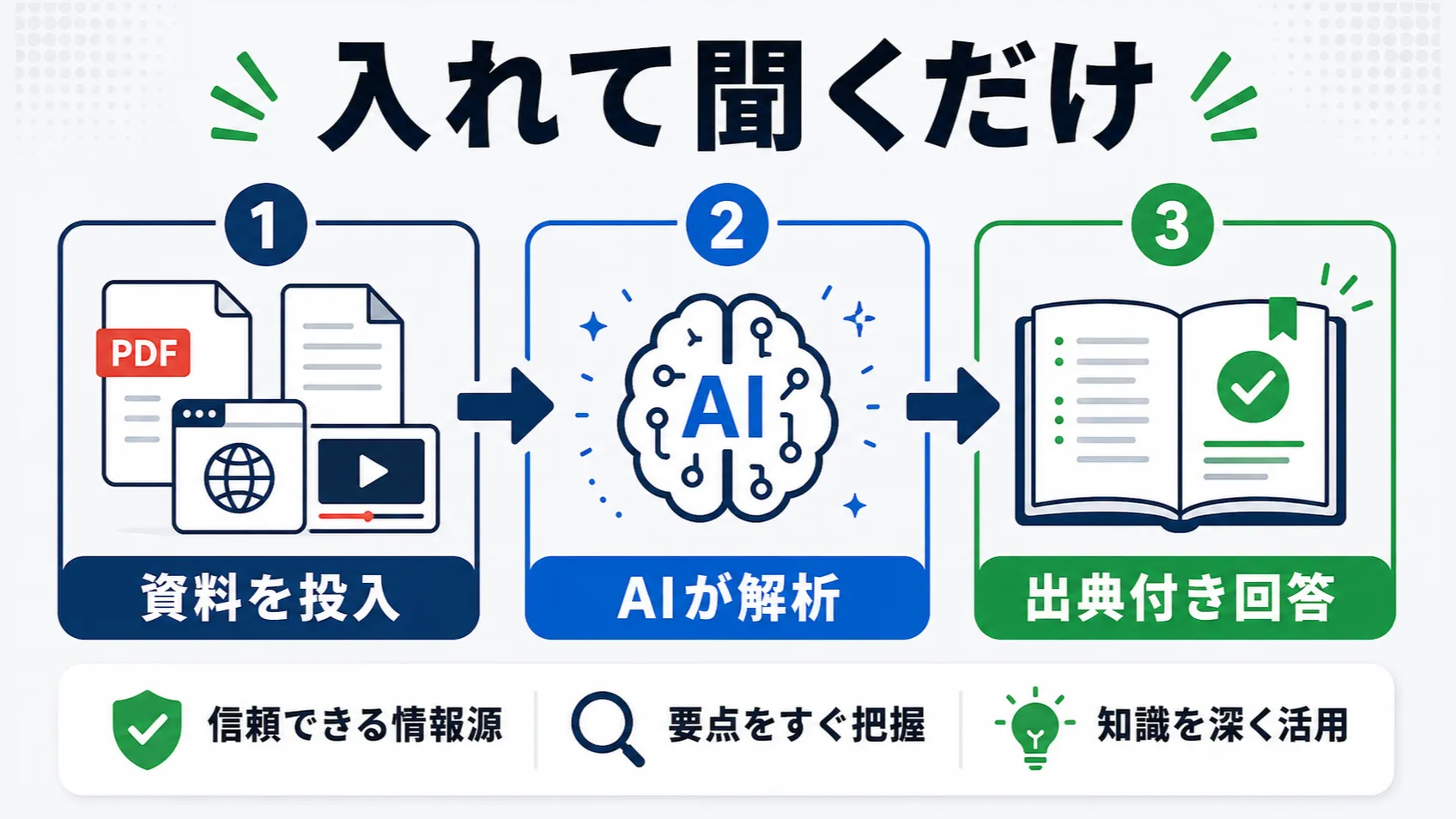
調査や論文読解で大量のPDFを読む必要があるものの、1本ずつ精読する時間はない。そんなビジネスパーソンや学生に向けてGoogleが提供しているのが「Gemini Notebook」(旧NotebookLM)である。
Gemini Notebookは、アップロードした資料を根拠に回答するAIリサーチアシスタントだ。Geminiの言語理解力を活かしつつ、ハルシネーション(もっともらしいウソ)を起こしにくい設計思想で作られている。この記事では、Gemini Notebookの基本操作から論文読解、音声解説(Audio Overview)の生成までを順に解説する。
Geminiの基本的な使い方や全体像は、Google Gemini入門ガイド2026年版もあわせて参照するとよい。
「NotebookLM」から「Gemini Notebook」へ:2026年7月に改称
Googleは米国時間の2026年7月16日、「NotebookLM」の名称を「Gemini Notebook」に変更すると公式ブログで発表した。主な変更点は次のとおりだ。
- 製品そのものは変わらない: 発表では、Gemini Notebookが引き続き単体のリサーチ用ツールであると明記されている
- GeminiアプリやGoogle検索にも広がる: ノートブックはGeminiアプリ内でも作成・利用でき、両者のあいだで同期される。Google検索のAIモードにも表示されるようになった(公式ヘルプによると、AIモードでのノートブックは2026年10月時点で英語のみ対応)
- 以前のURLは転送される: 以前のURL(notebooklm.google.com)を開くと、新しいURL(notebook.google.com)に転送される(2026年10月15日に確認)
- コードの実行に対応: 改称と同時に、ノートブックごとに用意される安全なクラウド上のコンピュータで、コードを書いて実行する機能の提供が始まった。ソースに基づくデータ分析に使える。発表時点では、Google AI Ultraと一部のWorkspaceの利用者から提供し、Google AI ProにはWeb版で数週間かけて展開するとしている
以下、この記事では現在の名称である「Gemini Notebook」と表記する。
Gemini Notebookとは何か:Geminiベースのリサーチアシスタント
一般的なチャットAIとの違い
ChatGPTやGeminiアプリなどの汎用チャットAIは、学習済みの膨大な知識をもとに回答を生成する。便利な反面、情報の出典が曖昧だったり、事実と異なる内容を生成する「ハルシネーション」が起きたりするリスクがある。
これに対し、Gemini Notebookはユーザーがアップロードした資料(ソース)だけを参照して回答し、引用元も示す。ソースに答えがない質問には回答しないため、調査・研究用途で使いやすい。
対応しているソースの種類
2026年10月時点で、Gemini Notebookに読み込めるソースは以下のとおりである(公式ヘルプ)。
- PDF: 論文・報告書・マニュアルなど、最も利用頻度が高い形式
- Googleドキュメント / Googleスライド / Googleスプレッドシート: Googleドライブから直接インポート可能(スライドは100枚まで、スプレッドシートは現在10万トークンまで)
- Webサイト: URLを貼り付けるとテキストを抽出(画像や埋め込み動画は取り込まれず、有料会員限定のページには非対応)
- YouTube動画: 字幕のある公開動画が対象で、字幕のテキストが取り込まれる
- テキストファイル / Markdownファイル / CSVファイル: プレーンテキストやMarkdown、CSVにも対応
- Microsoft Word / PowerPoint: .docx形式と.pptx形式のファイルをアップロード可能
- ePubファイル: 電子書籍の形式にも対応
- 音声ファイル: MP3やWAVなど。取り込むときに文字起こしされ、そのテキストがソースになる
- 画像ファイル: JPEG、PNG、WebPなど主要な画像形式に対応
- コピー&ペーストしたテキスト: 手動で貼り付けたテキストもソースにできる
1つのソースに含められるのは50万語まで、アップロードできるファイルサイズは200MBまでである。無料版でも1つのノートブックに最大50個のソースを追加でき、複数の資料を横断して分析できる。
料金プランと上限
Gemini Notebookは無料で始められる。個人で使う場合、上限の引き上げはGemini Notebook単独のプランではなく、Googleの個人向けAIプラン(Google AI Plus / Pro / Ultra)に含まれる形で提供される(法人向けには、Google WorkspaceやGoogle Cloud経由の提供もある)。2026年10月15日時点の主な違いは以下のとおりだ。
| プラン | 月額料金 | ノートブック数 | ソース数(1ノートブックあたり) | 使用量の上限 |
|---|---|---|---|---|
| プランなし(無料) | 0円 | 100 | 50 | 標準 |
| Google AI Plus | 725円 | 200 | 100 | 標準の2倍 |
| Google AI Pro | 2,900円 | 500 | 300 | 標準の4倍 |
| Google AI Ultra | 14,500円から | 500 | 500または600 | AI Proの5倍または20倍 |
料金はGeminiの料金ページ、ノートブック数とソース数は公式ヘルプ(英語版)、使用量の上限は公式ヘルプに記載された値である。Google AI Ultraのソース数と使用量の上限は、契約するプランによって変わる。なお、料金ページのGemini Notebookの欄には上限を「5倍」とする説明が残っているが、使用量上限のヘルプではGoogle AI Plusを標準の2倍、Google AI Proを4倍としているため、表はヘルプに合わせている。
個人向けアカウントにおける使用量の上限は、2026年9月2日から順次、数え方が変わった。以前はチャットや音声解説などの機能ごとに1日あたりの回数が決まっていた。現在は、プロンプトの複雑さ、チャットの長さ、ソースの数、使う機能などから決まる使用量(コンピューティング量)に対して上限がかかる。上限は5時間ごとにリセットされ、これとは別に週単位の上限もある(変更の告知は公式ブログ、現在の仕組みは上記の公式ヘルプを参照)。
上限に達したときはリセットを待つほか、動画解説やスライド資料などの生成を「後で生成」に回せる(Web版のみ)。残りの使用量は、画面右上の「設定」から「使用量」を開くと確認できる。
なお、日本語版ヘルプの「Gemini Notebook をアップグレードする」のページには、2026年10月15日時点でも1日あたりの回数の表が残っている。英語版の同じページでは回数の表がなくなっているため、本記事は英語版と、使用量の上限を説明する日本語版ヘルプに合わせている。
無料でも基本的な調査・要約作業には十分対応できる。日常的に大量の資料を扱う場合や、音声解説・動画解説を頻繁に生成する場合は、Google AIプランを検討するとよい。プランごとの違いはGemini無料版とAdvancedの違いで解説している。
Gemini Notebookの始め方:アカウント作成からソース追加まで
ステップ1: Gemini Notebookにアクセスする
Gemini Notebookは、Webブラウザのほか、AndroidとiPhone・iPadのモバイルアプリでも使える。ここではブラウザでの手順を説明する。
- Gemini Notebook にアクセスする
- Googleアカウントでログインする(Gmail等のアカウントがそのまま使える)
- ログイン後、Gemini Notebookのホーム画面が表示される
ブラウザで使う場合、アプリのインストールは不要だ。
ステップ2: ノートブックを作成する
Gemini Notebookでは「ノートブック」単位でプロジェクトを管理する。調査テーマごとにノートブックを分けると、情報が混ざらず整理しやすい。
- ホーム画面の「ノートブックを新規作成」を選択する
- ソースを追加する画面が開く(ソースの追加は次のステップで行う)
- ノートブックには、あとから分かりやすい名前を付けておく(例:「AI規制動向リサーチ」「卒業論文 参考文献」)
ステップ3: ソースをアップロードする
ノートブックを開いたら、分析したい資料を追加する。
- 画面左側の「ソースを追加」を選択する
- 追加する方法を選ぶ
- ファイルをアップロードする(PDFやWord、テキストファイルなど)
- Googleドライブから選ぶ(ドキュメントやスライド、スプレッドシート)
- WebサイトやYouTube動画のURLを入力する
- テキストをコピーして貼り付ける
- ソースが追加されると、Gemini Notebookが内容を解析する
ソースを追加すると、「チャット」パネルに全ソースから生成された概要が表示される。個々のソースを開くと、それぞれの要約(ソースガイド)も確認でき、資料の概要を素早く把握できる。
PDFと論文を読み解く:要約・質疑応答の実践
論文PDFの要約を取得する
論文PDFをアップロードすると自動で概要が生成される。さらに詳しい要約が必要な場合は、チャットで具体的に指示する。
要約を深掘りするプロンプト例:
- 「この論文の研究目的、手法、主な結果を箇条書きで整理してください」
- 「この論文の限界(Limitations)と今後の課題を教えてください」
- 「この論文が先行研究と比べて新しい点は何ですか」
回答には引用元が表示されるため、原文と照らし合わせて正確性を検証できる。
複数の論文を横断的に分析する
複数のソースを1つのノートブックにまとめて横断分析できるのも、Gemini Notebookの強みだ。
活用例: 文献レビューの効率化
- テーマに関連する論文を10〜20本アップロードする(多すぎると扱いにくくなるため、20本程度が目安)
- チャットで横断的な質問をする
- 「アップロードした論文の中で、○○について言及しているものをリストアップしてください」
- 「各論文の研究手法を比較してください」
- 「○○という概念について、論文間で見解が異なる点はありますか」
- 回答の引用元リンクから、関連する原文箇所を直接確認する
この方法を使えば、文献レビューの初期段階で全体像をつかむ時間を短縮できる。
質疑応答のコツ:的確な回答を引き出すプロンプト
Gemini Notebookはソースに忠実に回答するが、質問の仕方で回答の質が変わる。プロンプトの書き方は、Geminiで成果を出すプロンプトの書き方と日本語のコツの考え方がGemini Notebookでも使える。
効果的な質問パターン:
- 具体的に聞く: 「この資料について教えて」よりも「この資料の第3章で述べている○○の定義を説明してください」
- 出力形式を指定する: 「表形式で比較してください」「箇条書きでまとめてください」
- 複数ソースを指定する: 「ソースAとソースBの見解の違いを整理してください」
なお、Gemini Notebookはソースにない情報には答えない。一般的な背景知識が必要な場合は、Geminiアプリや他のチャットAIを併用するとよい。
音声解説(Audio Overview):資料をポッドキャスト形式で聴く
音声解説とは
音声解説(英語名はAudio Overview)は、AIホストがソースの内容を解説するポッドキャスト風の音声を自動生成する機能だ。
通勤中や家事の合間に資料の内容を耳で把握できるため、「読む時間はないが内容は理解したい」ときに役立つ。生成した音声はダウンロードしてオフラインでも再生できる。
音声解説の生成手順
- ソースを追加したノートブックを開く
- 「Studio」パネルを開く
- 「音声解説」を選択して生成する(生成前に、形式や言語を指定することもできる)
- 生成が完了するまで数分待つ(ソースの分量によって時間は変動)
- 再生ボタンで聴くか、ダウンロードして保存する
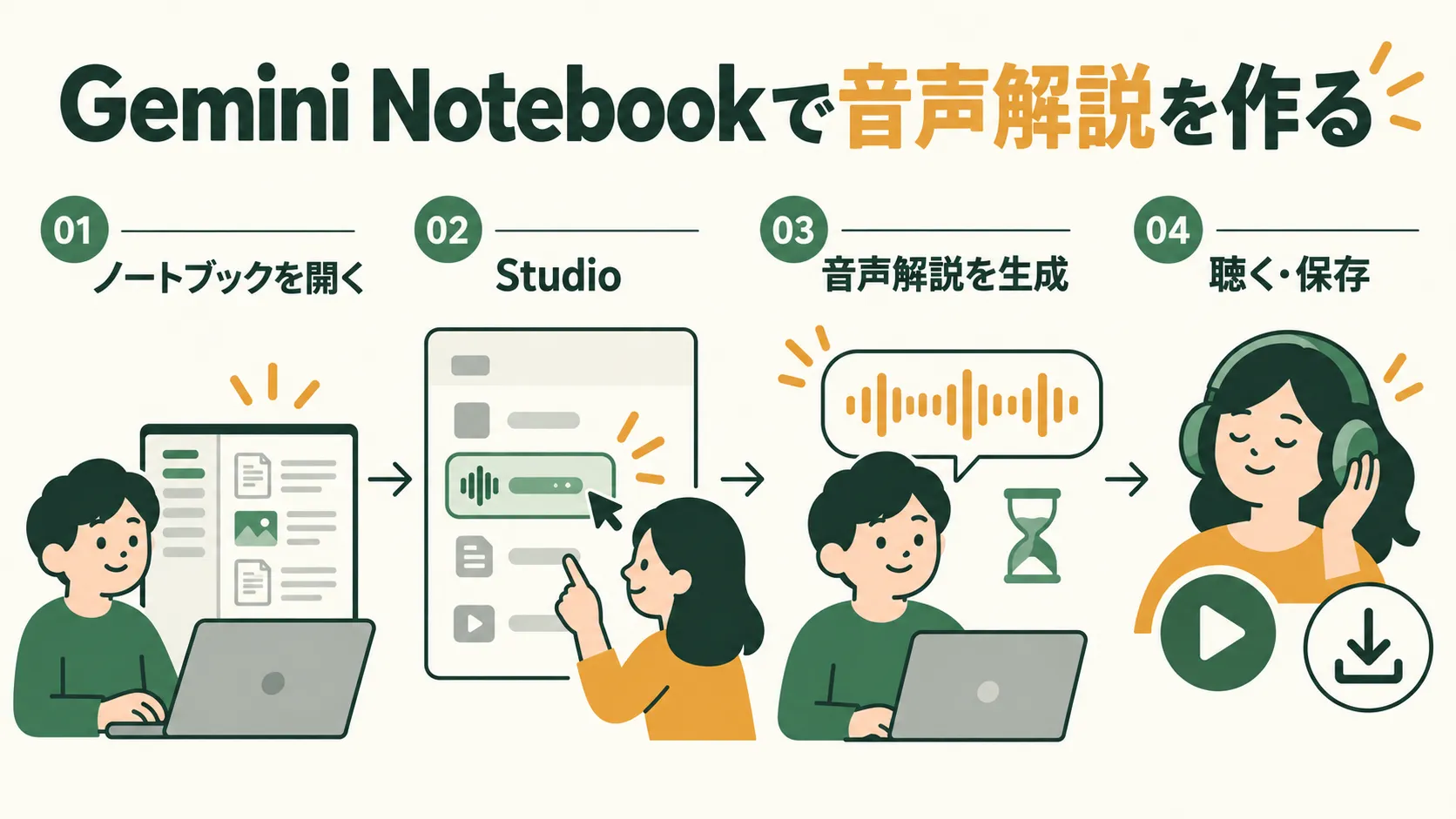
図解:Studioで音声解説を選ぶだけ。できあがったら聴くか保存する
カスタマイズオプション
音声解説には、目的に応じた4つの形式がある。
- 詳細(Deep Dive): 2人のAIホストがトピックを掘り下げながら対話する既定の形式。資料を深く理解したいときに適している
- 概要(Brief): 1人のホストが要点を2分以内にまとめて伝える形式
- 批評(Critique): 2人のホストがソースの内容を建設的に評価する形式。論文やレポートを見直す準備に役立つ
- 議論(Debate): 2人のホストが異なる視点からソースの内容を議論する形式。多角的に理解したいときに有効
形式のほか、プロンプトを入力して焦点を当てるトピックや専門性のレベルも指定できる。長さの調整(短め・デフォルト・長め)は、2026年10月時点では英語のみ対応している。
インタラクティブ モード
インタラクティブ モードでは、音声解説の再生中にAIホストの会話へ参加して質問できる。
音声解説を新規生成するときに「インタラクティブ モード」を選び、再生中に「参加」を選択する。ホストに指名されたら声で質問すると、ホストはソースに基づいて答えたうえで元の解説に戻る。実際の講義で手を挙げて質問するような体験ができる。ただし、2026年10月時点では英語でのみ利用できる。
日本語対応の状況
音声解説は80以上の言語に対応しており、日本語でも生成できる。既定ではGoogleアカウントの設定言語が出力言語になる。英語の論文を読み込んだ場合でも、出力言語を日本語にすれば日本語の音声で内容を聴ける。
その他のStudio機能:動画・スライド・マインドマップ・レポート
Studioパネルには、音声解説以外にも資料を活用する機能が揃っている。
動画解説(Video Overview)
ソースの内容から、ナレーション付きの解説動画を自動生成する機能だ。プレゼンテーションの素材作成やチーム内の情報共有に使える。形式は次の3つから選べる。
- 解説: ソース内の情報を結びつけ、構造化して説明する形式
- ショート動画: 重要な概念を約60秒でつかむための短い動画
- シネマティック: 映像とストーリーで複雑な内容を伝える形式。18歳以上が対象で、2026年10月時点では英語のみに対応
生成には時間がかかることがあり、公式ヘルプでは30分以上かかる場合もあると案内している。処理はバックグラウンドで進むため、その間もノートブックで作業を続けられる。
スライド資料
資料からプレゼンテーション用のスライドを自動生成し、PDFまたはPowerPoint(.pptx)形式でダウンロードできる。読むだけで内容が伝わる「詳細なスライド」と、発表時に話す内容を補う「プレゼンターのスライド」の2形式がある。調査結果を社内報告する際、スライド作成の手間を省ける。公式ヘルプによると、スライド資料は18歳以上のユーザーが対象だ。
マインドマップ・レポート
ソースの内容をマインドマップで可視化したり、よくある質問(FAQ)や学習ガイド、概要説明資料といった形式のレポートを自動生成したりする機能もある。論文の章構成やトピック間の関係性を視覚的に把握するのに便利だ。このほか、フラッシュカード、クイズ、インフォグラフィックも生成できる。
実践シナリオ:業務別の活用パターン
シナリオ1: 論文の文献レビュー(研究者・学生)
学術論文の文献レビューは、相性のよい使い方の1つである。
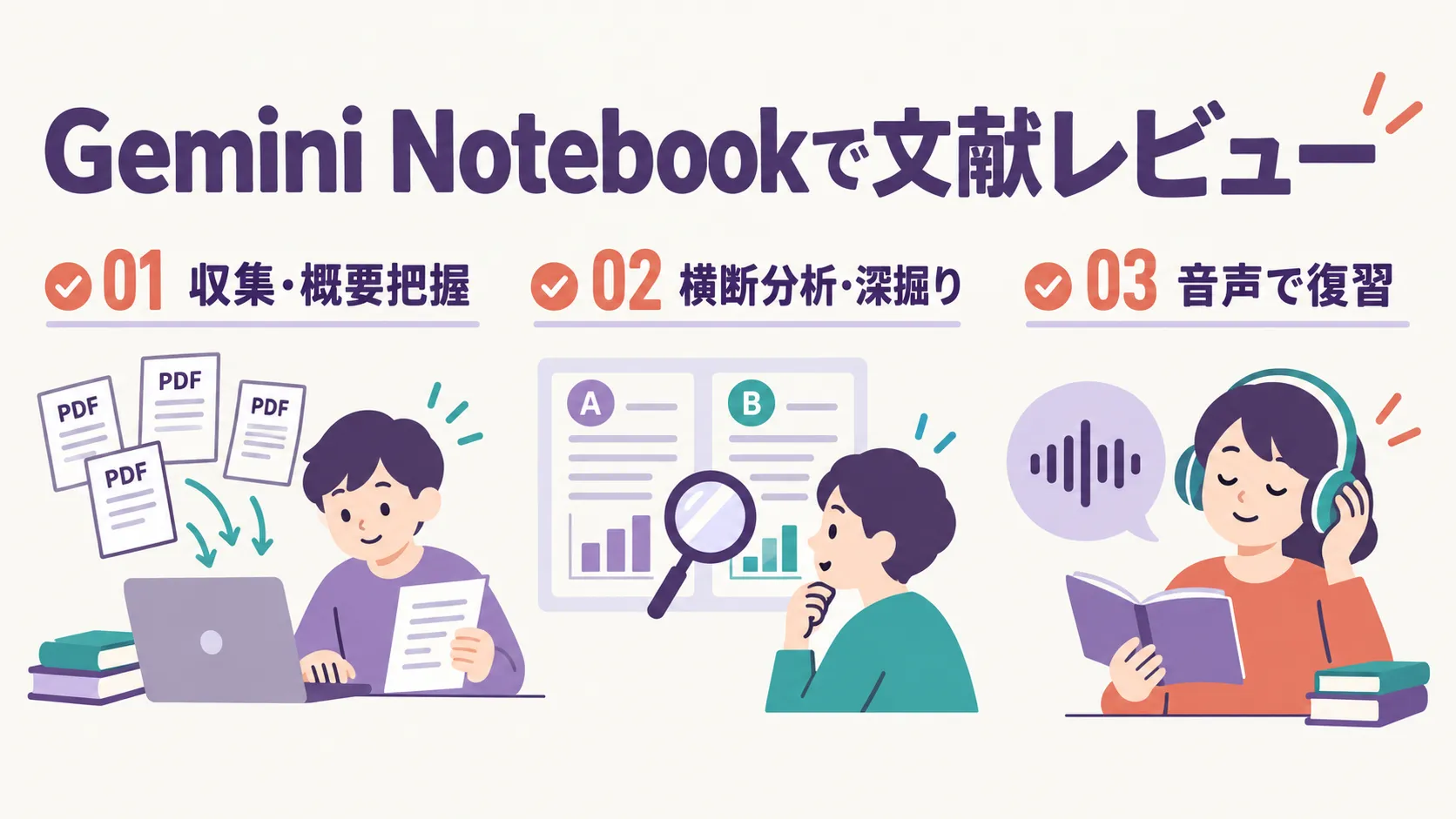
図解:論文を集めて読み解き、最後は音声で復習する流れ
- 収集: 研究テーマに関連する論文PDFを10〜15本アップロードする
- 概要把握: 自動生成される概要と各ソースの要約を確認し、研究動向の全体像をつかむ
- 横断分析: 「各論文の研究手法を比較してください」「○○に関する知見を時系列で整理してください」といった質問で横断的に分析する
- 深掘り: 気になる論文の特定セクションについて質問し、理解を深める
- 音声解説: 主要論文の音声解説を生成し、通学や移動中に復習する
シナリオ2: 市場調査レポートの分析(ビジネスパーソン)
複数の市場調査レポートや業界白書を読み解く場面でも役立つ。

図解:集めた資料から要点を絞り、報告資料のたたき台へ
- ソース追加: 業界レポートPDF、関連ニュース記事のURL、競合企業の公開資料をアップロードする
- 要点抽出: 「市場規模の推移と今後の予測をまとめてください」「主要プレイヤーの戦略を比較してください」と質問する
- レポート作成支援: 「経営層向けの報告に使えるよう、要点を3つに絞ってください」のように形式を指定し、アウトプットの粒度を調整する
- スライド資料: Studio機能でプレゼン用スライドを自動生成し、報告資料のたたき台にする
シナリオ3: 社内ナレッジの整理(管理部門)
社内マニュアルや規程をGemini Notebookに集約すれば、社員からの問い合わせ対応を効率化できる。
- ソース: 就業規則、経費精算マニュアル、情報セキュリティポリシーなどをアップロードする
- 質問対応: 「出張時の交通費精算の手順を教えてください」「リモートワーク時のセキュリティルールは何ですか」といった質問に、社内規程に基づいた回答を得る
- FAQ生成: Studio機能のレポートで「よくある質問」を自動生成し、社内ポータルに掲載する
GeminiアプリやGoogle Workspaceとの連携
Gemini Notebookは、GoogleドキュメントやGoogleスライド、Googleスプレッドシートを直接ソースとして追加できるため、普段Workspaceで作業しているなら追加の手間がほとんどかからない。Googleドライブからインポートしたソースには、元のファイルの変更が自動で反映される。
Gemini Notebookで作ったノートブックはGeminiアプリのメニューにも表示され、どちらからでも開いてチャットできる(他ユーザーと共有しているノートブックはGeminiアプリには表示されない)。ただし、回答の根拠にする範囲が異なる。Gemini Notebookはソースだけを根拠にするが、Geminiアプリではソースに加えてWeb検索などのツールも使って回答する場合がある。なお、音声解説や動画解説、スライド資料などの生成はGemini Notebook側でしかできない(公式ヘルプ)。
Gmail・ドキュメント・スプレッドシート・スライドの中でGeminiを直接使う方法は、GeminiをGmail・Googleドキュメント・スプレッドシート・スライドで使う実践テクニックで解説している。Gemini Notebookでの資料分析とWorkspace上でのGemini活用を組み合わせれば、情報収集からアウトプット作成までを効率化できる。
Gemini Notebookを使う際の注意点
ソースの数は絞って使う
無料版では1つのノートブックに最大50個のソースを追加できるが、編集部としては、実運用では10〜20個程度に絞ることを勧める。テーマごとにノートブックを分けておくと、対象の資料を絞って質問しやすい。特定のソースだけを対象に質問したいときは、「ソース」パネルで個別に選択できる。
機密情報の取り扱い
アップロードしたデータは、Googleのプライバシーポリシーに基づいて管理される。公式ヘルプによると、ユーザーがフィードバックを送信しない限り、Gemini NotebookのコンテンツがGoogleの基盤モデルのトレーニングに直接使われることはない。ただし、ほかの入口からノートブックを使った場合は扱いが変わる。
- Geminiアプリから使った場合: チャットは、Geminiアプリ側の設定(アクティビティの保存)に従って扱われる
- Google検索のAIモードから使った場合: AIモードでのチャットは、広告の収益化、パーソナライズ、Googleの生成AIモデルの改善に使われる場合がある。ノートブック内のソースやカスタム指示は、これらの目的には使われない(公式ヘルプ)
企業の機密情報や個人情報を含む資料をアップロードする場合は、自社の情報セキュリティポリシーを確認しておきたい。Google Workspaceのアカウントでは、フィードバックを送信した場合でも、アップロードしたデータやクエリ、モデルの回答は人間のレビュアーに確認されず、AIモデルのトレーニングにも使われないと公式ヘルプで説明されている。Google Cloud経由の提供では、アップロードしたファイルはGoogle Cloudのプロジェクト内に残る。
ソースにない情報は回答しない
ソースに忠実である点は、Gemini Notebookの強みであると同時に制約でもある。背景知識や一般常識を交えた回答が必要な場合は、GeminiアプリやChatGPTなどの汎用チャットAIと使い分けたい。
無料で使う場合の制限
無料版の上限は、ノートブックが100個まで、1ノートブックあたりのソースが50個まで、使用量は「標準」である。使用量の上限に達した場合は、5時間ごとのリセットを待つか「後で生成」を使う。大量の資料を扱う業務では、Google AIプランへのアップグレードを検討するとよい。
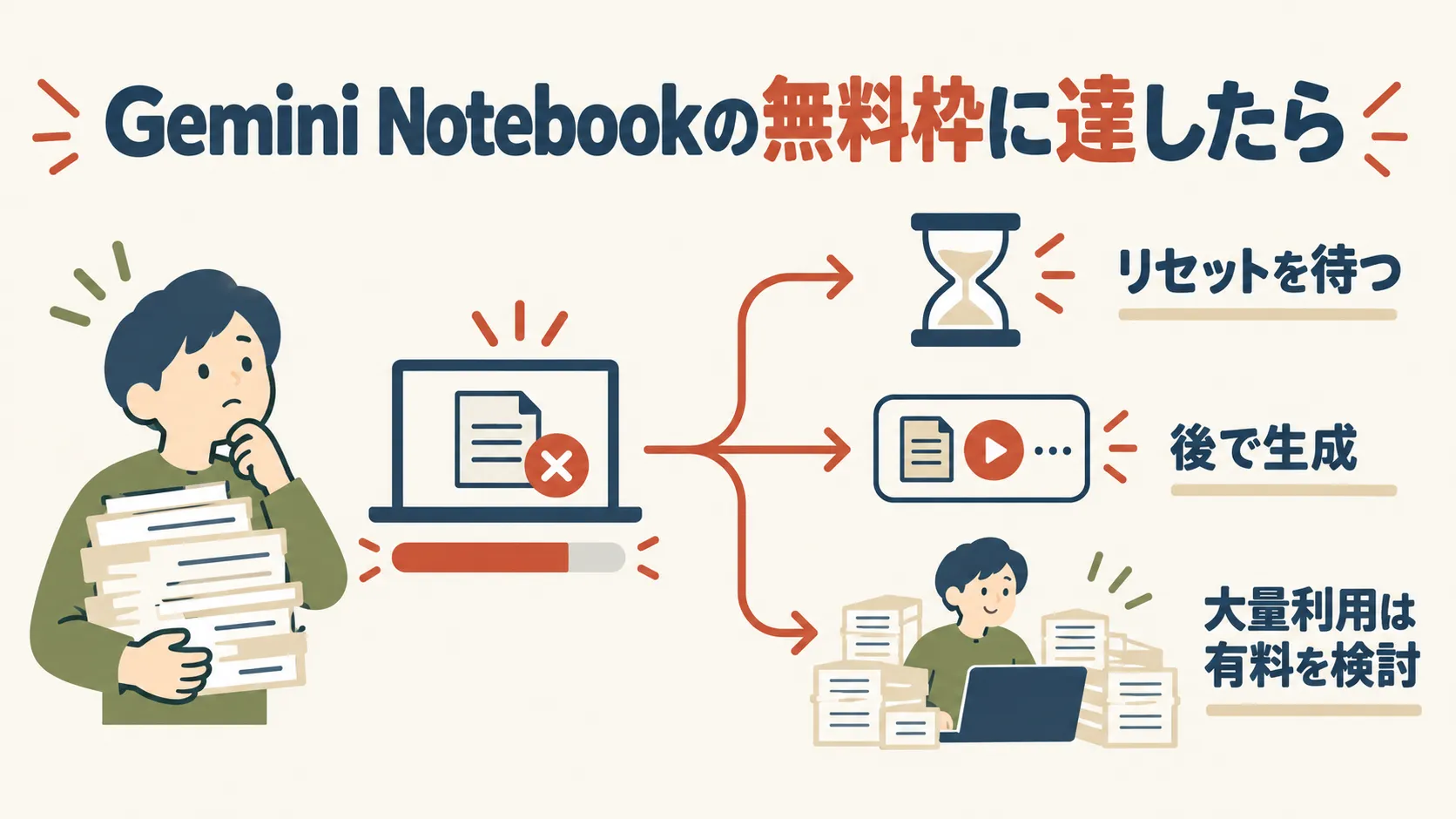
図解:上限に達したら、待つか、生成を後に回すか、有料プランを検討する
Gemini Notebookのよくある質問
アップロードしたPDFを、元のファイルとしてダウンロードできますか
アップロードしたPDFを元のファイルとして取り出す方法は、公式ヘルプに記載がない(英語版の全記事を2026年10月15日に確認)。ヘルプでダウンロードや書き出しの手順が案内されているのは、主にGemini Notebook上で生成したコンテンツだ。ブラウザ版では、音声解説、動画解説、スライド資料、インフォグラフィック、マインドマップ、フラッシュカードをダウンロードでき、レポートやメモはGoogleドキュメントに書き出せる。
元のPDFは手元のパソコンなどに残しておこう。なお、Googleドライブから取り込んだドキュメントやスライド、スプレッドシートは元のファイルと同期されるため、元ファイルを削除したりアクセス権を失ったりすると参照できなくなる(公式ヘルプ)。
長いPDFは、章ごとに分けてアップロードしたほうがよいですか
必須ではない。ページ数の上限はなく、制限があるのは1ソースあたり50万語まで、ファイルサイズ200MBまでという点だ(公式ヘルプのよくある質問)。この範囲に収まるPDFなら、そのまま追加できる。
50万語または200MBを超えるPDFは取り込めないため、PDF編集ツールで章ごとに分割してから追加する。なお、コピー保護がかかったPDFも取り込めない。
分割する利点は、「ソース」パネルで特定の章だけを選んで質問できることだ。ただし、分割した数だけソースの枠を消費する(「ソースの数は絞って使う」を参照)。
JSONファイルは読み込めますか
公式ヘルプの対応形式一覧(2026年10月15日時点)にJSONは含まれていない。中身を読み込ませたい場合は、テキストをコピーして貼り付けるか、必要な項目をCSVやテキストファイル(.txt)に書き出してからブラウザ版で追加する。貼り付けたテキスト、CSV、テキストファイルはいずれも対応している(モバイルアプリで追加できるソースは、PDF、ウェブサイト、YouTube、音声、貼り付けたテキストに限られる)。
「NotebookLM」と「Gemini Notebook」は別のサービスですか
同じサービスである。Googleは米国時間の2026年7月16日に「NotebookLM」から「Gemini Notebook」への改称を発表した。以前のURL(notebooklm.google.com)を開くと、新しいURL(notebook.google.com)に転送される。改称の詳細は冒頭の節(『「NotebookLM」から「Gemini Notebook」へ』)を参照してほしい。
まとめ:Gemini Notebookで調査・研究の質を底上げする
Gemini Notebook(旧NotebookLM)は、手元の資料に基づいた回答を得るためのAIリサーチアシスタントである。論文読解、市場調査、社内ナレッジ管理など、正確さが求められる場面で役立つ。
主な特徴は次の4点だ。
- ソースに忠実な回答: ハルシネーションのリスクを抑え、引用元付きで回答を得られる
- 複数ソースの横断分析: 論文やレポートを横断的に比較・整理できる
- 音声解説: 資料をポッドキャスト形式で聴き、移動中や隙間時間に把握できる
- Studio機能: 動画解説、スライド資料、マインドマップ、レポートなど、多様な形式で出力できる
まずは無料で論文やレポートを1〜2本アップロードし、要約と質疑応答を試してみてほしい。資料を読み解く手間がどれだけ減るか実感できるはずだ。
執筆
AI通信 編集部
AIが社会・ビジネス・日常へ浸透する構造を、官公庁・調査機関・一次論文のデータで追っています。速報より文脈、感覚より数字——変化の「なぜ」を理解することで、次の動きが読める記事を目指しています。
この記事をシェア
関連記事
- Geminiで成果を出すプロンプトの書き方と日本語のコツ
Geminiで思い通りの回答を得るためのプロンプトの書き方を初心者向けに解説。役割設定・段階指示・出力フォーマット指定の3パターンと、日本語特有の敬語トーン指定や曖昧表現の回避テクニックを悪い例・良い例のBefore/After形式で具体的に紹介する。
- GeminiとChatGPTの違いを徹底比較。2026年版の選び方
GeminiとChatGPTの違いを料金・モデル性能・日本語精度・エコシステム・マルチモーダル対応の5軸で徹底比較。比較表と用途別おすすめ早見表で、自分に合うAIアシスタントの選び方がわかる。料金・モデル・機能は2026年10月時点の公式情報に更新した。
- GeminiとClaudeの違いを長文・分析・安全性の観点で比較
GeminiとClaudeの違いを長文処理・分析力・安全性・料金・コーディングの5軸で比較。用途別おすすめ早見表で、自分に合うAIアシスタントがわかる。モデルと料金は2026年10月時点の情報に更新済み。