Microsoft Copilot 完全ガイド2026年版。Copilotとは・種類・始め方・料金まで
Microsoft Copilotとは何か、複数の製品ファミリー(無印/個人M365/法人365/Studio/GitHub)の違いと選び方を早見表で整理。無料で使える範囲・料金の概要・始め方のポイントまで、AI入門者から法人担当者まで対応した完全ガイド。

「Copilotとつく製品が多すぎて、どれが自分に関係あるのか分からない」。そう感じる人は多いはずだ。
Microsoftは2023年以降、Windows、Office、GitHub、エージェント開発ツールなど、複数の製品に一斉に「Copilot」という名前をつけた。
本記事では、Microsoft Copilotの製品群を整理し、個人や自社がどのCopilotを選べばよいかをわかりやすく解説する。料金や始め方、ChatGPTなど他社AIとの違いもあわせて紹介する。
Microsoft Copilotとは?MicrosoftのAIアシスタント群の総称
Microsoft Copilotは単一の製品名ではなく、MicrosoftのAIアシスタント製品群に共通するブランド名だ。用途や対象ユーザーごとに複数の製品が存在する。
基盤モデルはOpenAIの大規模言語モデルが中心だが、法人向けのMicrosoft 365 Copilotでは2026年6月からAnthropicの「Claude」も選択できるようになった(管理者が有効・無効を設定可能)。各製品を通じて、文章作成・要約・検索・画像生成・コード補完などの機能を提供している。
「Copilot」という名前が多すぎて混乱する理由
2023年以前、Microsoftの製品群には音声アシスタントの「Cortana」とコード補完の「GitHub Copilot」があった。その後2023年にOpenAIとの提携を深め、「Bing Chat」を「Copilot」に改称し、同年に「Microsoft 365 Copilot」、翌2024年にはエージェント構築ツール「Copilot Studio」を相次いで公開した。
短期間でさまざまな製品に「Copilot」の名がついたことが混乱の原因だ。なお、Windows 11のタスクバーにあるCopilotアプリ(または「Windowsキー+C」で起動する画面)は、ブラウザ版の無料Copilotと同じもので別製品ではない。
Copilotの読み方・語源
読み方はコパイロット。航空機の「副操縦士(Co-pilot)」が語源で、ユーザーの作業を隣で支えるAIという意味が込められている。
Copilotファミリーと料金の早見表
| 製品名 | 対象 | 主な用途 | 費用目安 |
|---|---|---|---|
| Microsoft Copilot(無印) | 個人・誰でも | 検索・チャット・画像生成 | 無料(回数制限あり) |
| Microsoft 365 Copilot Chat | M365(法人)ユーザー | 社内データ保護付きのAIチャット | 対象M365+Entraに無料同梱 |
| 個人向けMicrosoft 365 | 個人・家族 | Word/Excel等のアプリ統合+Copilot | 月額¥2,130〜¥3,200 |
| Microsoft 365 Copilot(法人) | 法人・M365ユーザー | Word/Excel/Teams等の業務AI統合 | 月額¥2,698〜¥4,497/人(年払い・M365別) |
| Copilot Studio | 法人・IT/業務担当者 | 自社AIエージェント構築 | 従量課金/キャパシティパック制 |
| GitHub Copilot | 開発者 | コード補完・コードレビュー | 無料枠あり/有料は月額$10〜 |
※各プランの詳細な条件や見積もり比較はCopilotの料金プラン詳細比較で解説している。
Microsoft Copilot(無印):無料で使える個人向けAI
個人のMicrosoftアカウント(無料)があれば、copilot.microsoft.com やWindows 11のCopilotアプリ、スマホアプリからすぐに利用できる。
- Web検索連動のチャット:最新情報を参照しながら質問に回答
- テキスト生成・要約:文章の作成・翻訳・校正
- 画像生成:テキスト指示からの画像作成
無料で幅広く使えるが、利用量に応じた上限があり、上限に達すると応答速度の低下や一部機能の制限がかかる。
Microsoft 365 Copilot Chat:法人M365に無料同梱のAIチャット
法人向けMicrosoft 365(M365)を契約しており、Microsoft Entra(旧Azure AD)のアカウントを持つユーザーは、追加料金なしで「Microsoft 365 Copilot Chat」を利用できる。
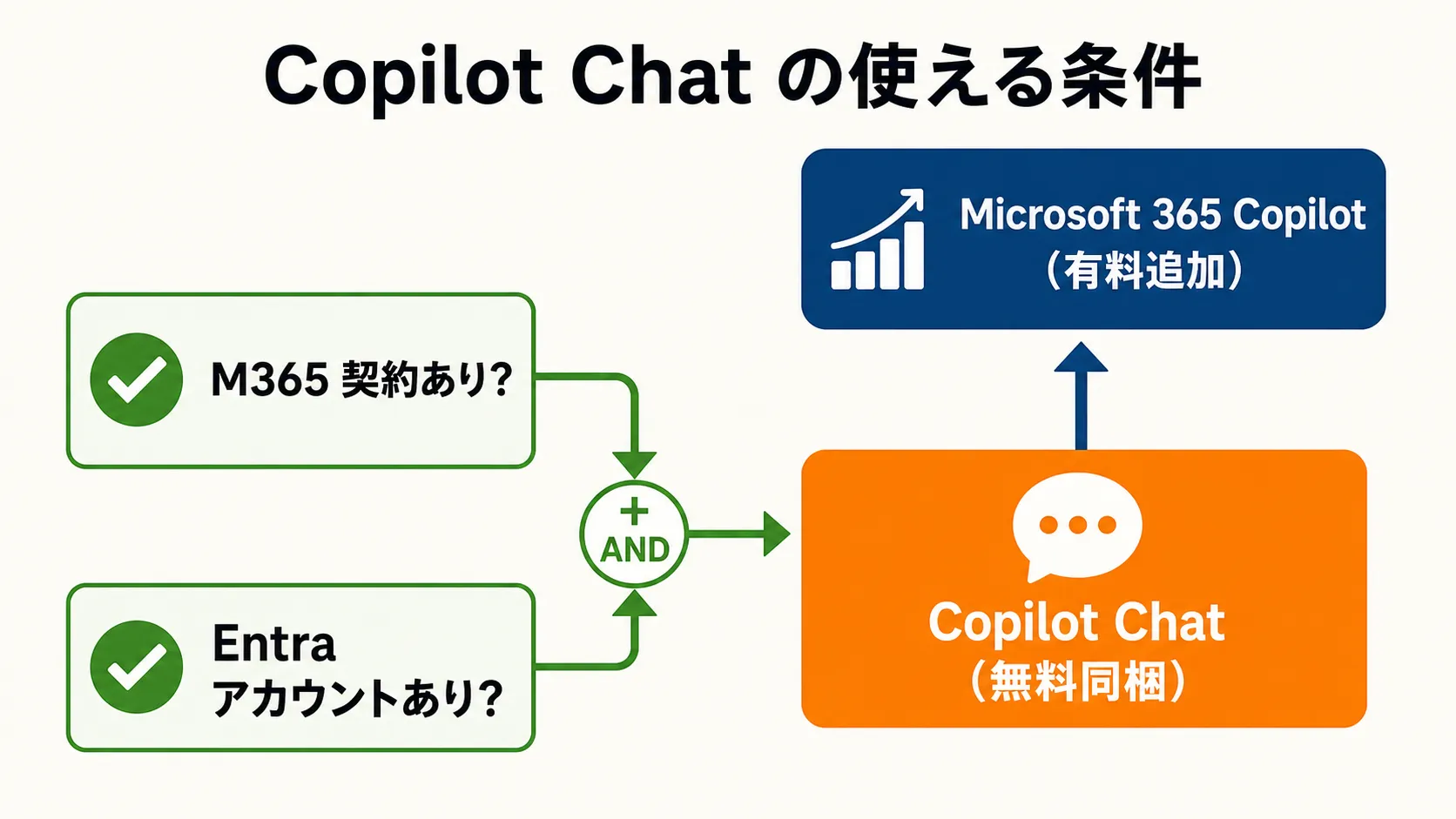
図解: Copilot Chat(無料同梱)と Microsoft 365 Copilot(有料追加)の条件と段階
入力データが外部のAI学習に使われない法人向けチャットで、「社内情報を守りながらAIを使いたい」というニーズに応える。有料の「Microsoft 365 Copilot」との違いは以下のとおりだ。
- Copilot Chat(無料同梱):Web情報を参照する安全なAIチャット(エージェント実行時はAzure従量課金)
- Microsoft 365 Copilot(有料追加):Word・Excel・PowerPoint・Outlook・Teamsなどのアプリ内にAIが組み込まれ、社内ファイルや会議データと直接連携する
個人向けMicrosoft 365のCopilot:Personal・Family・Premium
「無料版では物足りない」「自宅のWordやExcelでもCopilotを使いたい」という個人ユーザー向けには、個人向けMicrosoft 365にCopilotが同梱されている。
| プラン | 月額 | 年額 | 主な特徴 |
|---|---|---|---|
| Personal | ¥2,130 | ¥21,300 | 1人向け・M365アプリ+Copilot同梱 |
| Family | ¥2,740 | ¥27,400 | 最大6人で共有可(AI機能は契約者本人のみ) |
| Premium | ¥3,200 | ¥32,000 | Familyの全機能+Copilotの利用上限が大幅アップ |
上位のPremiumプランでは、チャットや画像生成の利用上限が大幅に引き上げられ、調査・分析を代行するエージェント機能も使える。なお、FamilyとPremiumは最大6人でOfficeアプリを共有できるが、Copilot機能を使えるのは契約者本人のみとなる点に注意したい。
Microsoft 365 Copilot(法人):業務AIの本丸
会社でM365を使っている組織向けの有料アドオンだ。Word・Excel・PowerPoint・Outlook・Teams・SharePointに深く統合されており、「このExcelを要約して」「メールの返信案を書いて」「昨日のTeams会議の議事録を作って」といった指示をアプリ内で直接出せる。
| プラン | 月額/ユーザー(年払い) | 上限 | 注記 |
|---|---|---|---|
| Business | ¥2,698(2026年12月31日までの初年度キャンペーン価格、通常¥3,148) | 最大300人 | 法人向けM365プランが別途必要 |
| Enterprise | ¥4,497 | 上限なし | エンタープライズ向けM365プランが別途必要 |
いずれもベースとなるM365ライセンスが別途必要で、Copilot単体では契約できない。詳しいライセンス要件は料金プランの詳細比較記事を参照してほしい。
Copilot Studio:自社用エージェント・ボットを作るツール
ローコードでAIエージェントやチャットボットを作成し、TeamsやSharePoint、Webサイトに公開できる法人向けツールだ。社内データと連携した問い合わせ対応ボットや、複数のAIエージェントを組み合わせた業務フローの自動化にも対応している。
料金は前払いのキャパシティパック(クレジット制)や従量課金が基本となる。構築手順や料金の詳細はCopilot Studioでエージェントを構築する方法で解説している。
GitHub Copilot:開発者向けのコード補完AI
ソフトウェア開発者向けのコード補完・レビューAIだ。「Copilot」の名がついているが、GitHub上で提供されるエンジニア向け製品であり、一般的なオフィス業務で使うものではない。VS Codeなどの開発環境に組み込み、コードの自動補完やバグ検出、テスト生成を行う。
| プラン | 月額 | 主な特徴 |
|---|---|---|
| Free | 無料 | 月2,000回のコード補完 |
| Pro | $10(約1,600円) | 無制限のコード補完・クラウドエージェント |
| Pro+ | $39(約6,200円) | プレミアムモデル・監査ログ |
| Business | $19(約3,000円) | 組織向け管理機能・著作権補償 |
| Enterprise | $39(約6,200円) | Business全機能+優先アクセス・2倍の使用量 |
| Max | $100(約16,000円) | 大量エージェントワークフロー・優先アクセス |
※円換算は1ドル=160円での参考値。なお2026年10月からは、GitHub Enterprise Cloud契約企業向けに「席料金なし・完全従量課金」でCopilotを導入できるプランも追加された(営業担当経由での契約が必要)。
シナリオ別:自分はどのCopilotを使えばいい?
個人ユーザー・AI入門者の場合
まずは無料の「Microsoft Copilot(無印)」から試そう。
Microsoftアカウント(OutlookやHotmail等)があれば、copilot.microsoft.com にアクセスするだけですぐに使える。Webページの要約や調べもの、画像生成など、主要なAI機能は無料版で一通り体験できる。
無料版を試したうえで、「自宅のWordやExcelでもCopilotを使いたい」「制限を気にせず使いたい」と感じたら、個人向けMicrosoft 365(Personal / Family / Premium)へ切り替えよう。
業務でOfficeを使う社会人・法人担当者の場合
会社で導入するなら「Microsoft 365 Copilot(法人)」が中心になる。
Teams会議の議事録作成、Outlookメールの要約・返信作成、Excelのデータ分析、PowerPointの資料作成などをアプリ内で直接効率化できる。
導入には法人向けM365ライセンスが必要になるため、まずは無料同梱の「Copilot Chat」を社内で試し、効果を見ながら有料版の導入を判断するとよい。他社ツールも含めて業務AIを比較したい場合は、生成AIツールの業務活用・選定ガイドも参考にしてほしい。
自社用AIエージェントを構築したい担当者の場合
社内問い合わせボットや業務自動化を作るなら「Copilot Studio」を選ぼう。
プログラミング知識がなくても、画面上の操作で「社内規定に答えるボット」や「受発注フローを自動化するエージェント」を構築し、Teams等に展開できる。具体的な手順はCopilot Studioでエージェントを構築する方法で解説している。
始め方の概要:まずはMicrosoftアカウントで無料体験
無料のMicrosoft Copilot(無印)は、以下の3ステップですぐに始められる。
- copilot.microsoft.com にアクセスする
- Microsoftアカウントでサインインする(無料で作成可能)
- 入力欄に質問や指示を入力して送信する
Windows 11ならタスクバーのCopilotアイコン(または「Windowsキー+C」)、スマートフォンならiOS・Androidの無料アプリからも同じように使える。法人向けのMicrosoft 365 Copilotは、社内のIT管理者がライセンスを割り当てることで利用可能になる。
初期設定やプロンプトのコツは、Copilotを始める方法・使い方ガイドで詳しく紹介している。
ChatGPT・Gemini・Claudeとの違い
ChatGPTやGemini、Claudeとの最大の違いは、どのツール(エコシステム)と連携しているかにある。
- ChatGPT(OpenAI):汎用性の高さが強み。Copilotの基盤も、同じOpenAIのモデルが中心
- Gemini(Google):GmailやGoogleドキュメントなど、Google Workspaceとの連携が強み
- Claude(Anthropic):長文の理解と、安全性への配慮が強み(法人向けMicrosoft 365 CopilotやCopilot Studioでは、管理者の設定しだいでClaudeをモデルとして選べる)
- Microsoft Copilot:WindowsやWord・Excel・Teamsとの深い統合が最大の強み。普段からMicrosoft製品で業務を行っている組織なら、既存の環境のままAIを導入できる
「どのAIが単体で優れているか」よりも、「普段どのツールを使って仕事をしているか」で選ぶのが失敗しないポイントだ。各AIの詳しい比較はChatGPT・Gemini・Claude比較記事を参照してほしい。
まとめ
- CopilotはMicrosoftのAI製品群の総称:個人向けの無料版から、Office統合版、エージェント構築ツール、開発者向けまで用途別に分かれている。
- まずは無料枠から試すのがおすすめ:個人ならブラウザのMicrosoft Copilot(無料)、法人でM365を導入済みなら無料同梱の「Copilot Chat」から始められる。
- 本格的な業務活用は有料プランへ:WordやExcelの作業を直接効率化するなら「Microsoft 365 Copilot」、社内専用ボットを作るなら「Copilot Studio」を選ぼう。
各ステップの詳細は以下のガイドで確認できる。
まず無料のCopilotから試してみる
Microsoftアカウントさえあればアクセスするだけで使える。始め方の詳細手順は専用ガイドで確認できる。
執筆
AI通信 編集部
AIが社会・ビジネス・日常へ浸透する構造を、官公庁・調査機関・一次論文のデータで追っています。速報より文脈、感覚より数字——変化の「なぜ」を理解することで、次の動きが読める記事を目指しています。
この記事をシェア
関連記事
- Microsoft Copilotの始め方・使い方。登録からPC/スマホの設定・基本操作まで
Microsoft Copilotはアカウントがあれば最短3ステップで使い始められる。ブラウザ版・Windows PC・スマホアプリ別の起動手順と、チャット・画像生成・音声入力など基本操作を解説する。
- Microsoft Copilot 料金・プラン徹底比較2026。無料・個人・法人・Studio・GitHubの違いと選び方
Microsoft Copilotの6系列すべての料金を2026年最新情報で比較。無料で使える範囲、個人向けM365(¥2,130〜)、法人向けM365 Copilot(¥2,698〜)、GitHub Copilotの違いと選び方を表付きで整理する。
- Grok完全入門ガイド。Imagine画像生成・動画・音声の使い方
xAIのGrokを使い始めるための完全ガイド。無料プランの範囲、新プランのPlus($8/月)とPremium($30/月)の違い、Grok Imagineによる画像・動画生成の手順、音声モード、センシティブ表現の制限と安全な使い方を2026年11月時点の情報で整理する。