Gemini Code Assistの個人版は終了。VS CodeでGoogleのAIを使うならAntigravity拡張へ
Gemini Code Assistの個人向けIDE拡張は2026年6月18日に使えなくなり、法人のStandard・Enterpriseも10月9日に新規購入を終えた。契約ごとにいつまで使えるかを整理し、移行先であるGoogle AntigravityのVS Code拡張の入れ方とプランの選び方を解説する。
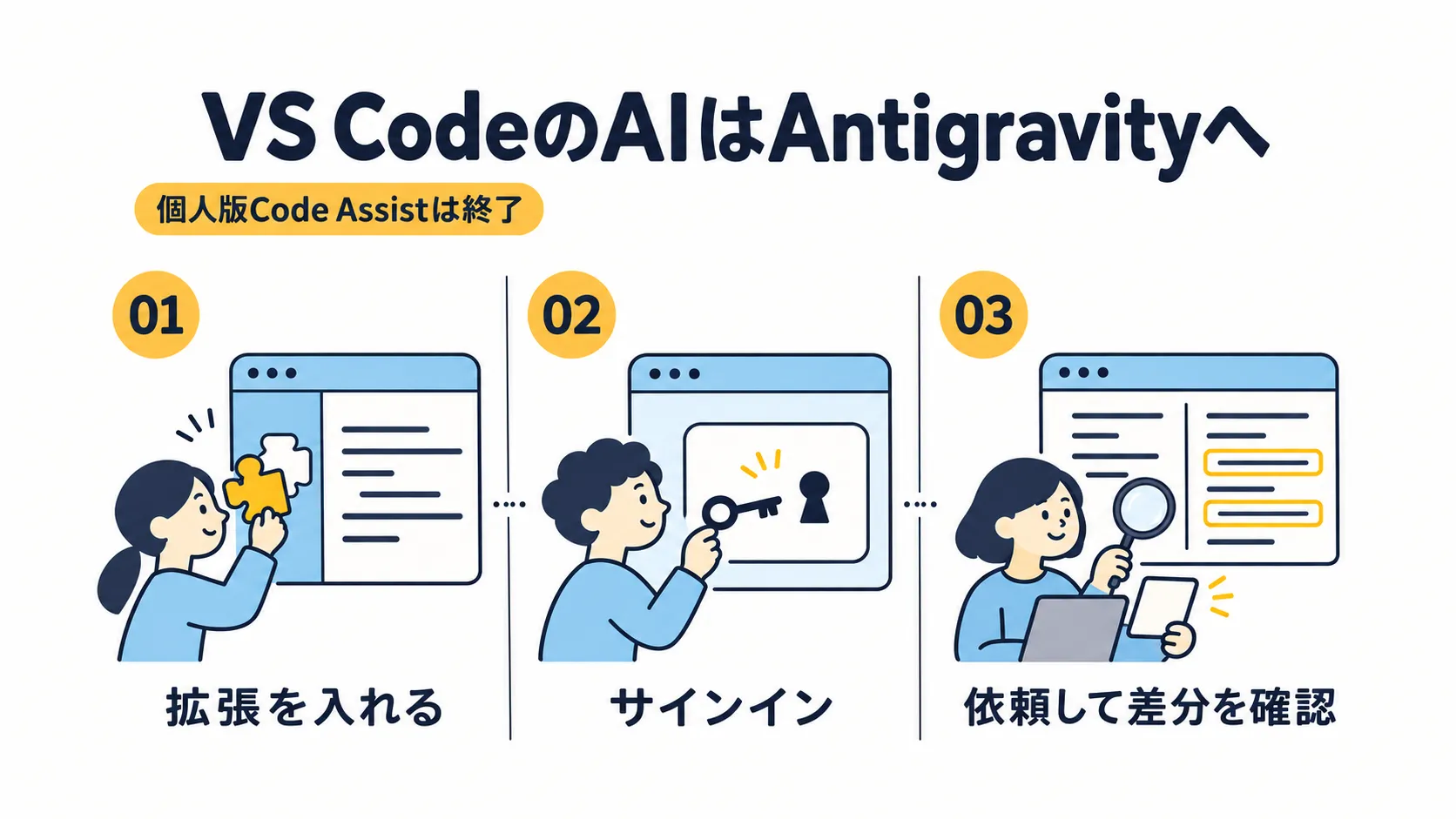
VS CodeでGemini Code Assistを使っていたのに、ある日からチャットも補完も返ってこなくなった。あるいは、これから入れようとして「拡張機能を入れてGoogleアカウントでログインするだけ」という手順を見つけた。どちらの読者も、同じところで止まっている。
原因は、拡張機能の不具合や設定ではない。Googleは個人向けのGemini Code Assistを終え、VS CodeでのAIコーディング支援をGoogle Antigravityという別の製品に移した。Googleの個人向けの告知によると、個人版とGoogle AI Pro・Ultraの利用分は、2026年6月18日から、IDE(開発用のエディタ)の拡張でもターミナルで使うGemini CLIでも処理されなくなり、Googleアカウントでのログインもできなくなった。
本記事は、契約ごとにCode Assistがいつまで使えるかと、移行先であるAntigravityのVS Code拡張の入れ方を扱う。Antigravityの単体アプリやCLI、エージェント機能の使いこなしは扱わず、公式ドキュメントへの案内にとどめる。
読了後、自分の契約でCode Assistがいつまで使えるかを確かめ、VS CodeにAntigravityの拡張を入れて最初の依頼を試せる状態になる。個人のアカウントで使っていた読者は「移行先のAntigravityは、まず無料枠で試すとよい」の節から、会社の契約で使っている読者は最初の節の表で期限を確かめてから読むとよい。
Code Assistがいつまで使えるかは、契約の種類で決まる
個人で使っていた場合はすでに使えず、会社の契約だけが期限つきで残っている。見分ける軸は、誰の契約か(個人か会社か)と、会社の場合は契約の形(年契約・月契約・Gemini Enterpriseに含まれる分)の2つだ。表のGemini Enterpriseは、Googleが会社向けに提供しているAIの契約で、StandardやPlusなどのエディションがある。Code AssistのStandard・Enterpriseとは別の契約だ。
| 契約 | Code Assistの状態 | 次にやること |
|---|---|---|
| 個人版(無料) | 2026年6月18日に終了 | Antigravityの無料枠に移る |
| Google AI Pro・Ultra | 2026年6月18日に終了 | 同じ契約のままAntigravityを使う |
| Code Assist Standard・Enterprise(年契約) | 2026年10月9日に新規購入を終了。既存の契約は期間の終わりまで使える。自動更新できるのは2027年1月31日まで | 自動更新の期限か契約の終了日までに、Gemini Enterpriseへの移行を計画する |
| Code Assist Standard・Enterprise(月契約) | 同じく新規購入は終了。自動更新できるのは2027年12月31日まで | 自動更新の期限までに、Gemini Enterpriseへの移行を計画する |
| Gemini Enterpriseの契約に含まれていたCode Assist | 既存の契約は2027年3月31日まで。2026年10月9日以降に契約したStandard・Plusには含まれない | Gemini Enterpriseに含まれるAntigravityに切り替える |
※2026-11-16 時点。Googleの個人向けの告知と法人契約の終了条件による。
迷ったら、VS Codeでサインインしていたアカウントで見分けるとよい。個人のGoogleアカウント(@gmail.comなど)で、無料の個人版かGoogle AI Pro・Ultraの契約で使っていたなら、表の上2行のどちらかに当たり、Code Assistはもう使えない。会社のGoogle Cloudの契約で使っているなら、期限は契約の形で変わる。管理者に、契約が年契約・月契約・Gemini Enterpriseに含まれるもののどれかと、契約の終了日の2点を聞くとよい。
2026年5月に個人向けの終了が発表された時点では、法人の契約は従来どおり使えるとされていた。その後Googleは、10月9日から新規購入を止め、既存の契約にも上の期限を設けている。5月の情報だけで「会社の契約は影響なし」と判断しないほうがよい。同じ発表で、GitHub上で動くGemini Code Assist for GitHubも、Google Cloud経由の法人契約を除いて、2026年6月18日にGitHubの組織への新規インストールを止め、その数週間後にリクエストへの応答も止める計画とされた。
個人の利用はすでに終わり、会社の契約にも期限がある。どちらの読者にとっても、行き先はAntigravityになる。行き先が決まれば、次に問題になるのはAntigravityをどのプランで使うかだ。
移行先のAntigravityは、まず無料枠で試すとよい
Google Antigravityは、複数の手順にまたがる作業をAIエージェントに任せることを前提にした、Googleの開発環境だ。デスクトップのアプリ、ターミナルで動くCLI、単体のエディタであるAntigravity IDEのほかに、VS CodeやJetBrainsなど既存のエディタに入れる拡張機能がある。VS Code拡張は、無料枠を含むすべてのプランで使える。
プランを分ける軸は、使う量と、扱うコードが個人のものか会社のものかの2つだ。
| プラン | Antigravityで使える量 | 選べる主なGeminiのモデル | 向く読者 |
|---|---|---|---|
| 無料(Google AI Plusを含む) | 毎週回復する使用枠(週ごとに上限あり) | Gemini 3.8 Flash | まず試したい個人 |
| Google AI Pro | 5時間ごとに回復する多めの枠(週の上限まで) | 3.8 Flashに加え、Gemini 4 Neon・Argon・Hydrogen(条件は表の下) | 毎日の開発で使う個人 |
| Google AI Ultra | 5時間ごとに回復する最も多い枠と、最も高い週の上限 | Proのモデルに加え、Gemini 4 Carbon | 一日中エージェントを動かす個人 |
| 法人(Gemini Enterprise) | 契約による。Standard・Plusは1席あたり月30ドルから。席の料金がかからない従量課金もある | Carbon・Neon・Argon・Hydrogenなど | 会社のコードを扱う開発者 |
※選べるモデルは2026-11-21時点、ほかは2026-11-16時点。Antigravityのプランの説明、モデル一覧、料金ページによる。モデル一覧はVS Codeなどの拡張機能も対象に挙げており、サインインしたアカウントで使えるモデルと枠が決まる。Google AI ProでNeonとArgonを使うには有料の契約か対象端末の試用、Hydrogenを使うには試用ではない有料の契約が要る。AnthropicのClaudeなど他社のモデルも、プランによって選べるものが異なる。Google AI Pro・Ultraは、枠を使い切った後も、AIクレジットを買い足して使い続けられる。Google AI Pro・Ultraの日本での月額は「Gemini無料版とAdvancedの違い」の料金表で確かめられる。
個人は無料枠から始めるとよい。プランの説明では、日時を決めて作業を走らせる機能やCLIを含むすべての機能が全プランに入っている。プランで変わるのは、使える量と選べるモデルの範囲だ。週の上限に何度も当たるようになってから、Google AI Proを検討しても遅くない。Code AssistをGoogle AI Pro・Ultraの契約で使っていた読者は、同じ契約のまま、無料枠より多い枠と上位のモデルを使える。
会社のコードを個人のアカウントで扱わないことは、プランより先に守りたい線だ。拡張機能の説明は、法人向けについて、コード・プロンプト・エージェントとのやり取りをGoogleの基盤モデルの学習に使わないと明記している。個人のアカウントには、この法人向けの条件ではなく、Googleの利用規約をもとにした個人向けの条件が適用される(プランの説明)。社外秘のコードを入れる前に、データの扱いを会社の規程と照らしてほしい。
プランは無料枠から始め、会社のコードは法人の契約で扱う。プランが決まれば、残るのはVS Codeに入れる作業だけだ。
VS Codeには、拡張を入れてサインインすれば使い始められる
VS Code拡張は、拡張を入れ、サインインし、チャットで依頼する3つの手順で使い始められる。VS Code拡張の公式ガイドにもとづき、2026-11-16 時点の手順を示す。
始める前に、次の3点を満たしているかを確かめる。
- VS Codeのバージョンが1.90以降であること(macOS・Linux・Windows)
- Antigravityのいずれかのプラン(無料枠を含む)を使えるGoogleアカウントか、管理者がAntigravityを使えるようにした会社のアカウントがあること
- 18歳以上で、アカウントに紐づく国がAntigravityの提供地域に入っていること(日本は対象)
Code Assistで中心だった入力中のコード補完は、VS Code拡張で使えるかを先に確かめたい。Antigravityのプランの説明は、Tabキーで確定する補完(Tab補完)を全プランで回数無制限としている。一方、VS Code拡張の公式ガイドが説明しているのは、チャット、エージェントによる変更とその確認、ターミナル出力の添付で、補完の記載はない(2026-11-16 時点)。補完が主な用途なら、Step 1で拡張を入れた直後に、補完が出るかを試すとよい。
Step 1: 拡張機能を入れる
- VS Codeの拡張機能ビューを開く(Windows・LinuxはCtrl+Shift+X、macOSはCmd+Shift+X)
- 「Google Antigravity」で検索し、発行元がGoogleのものをインストールする
- 個人のアカウントで使っていたGemini Code Assistの拡張は、もう応答しないので、無効にするか削除してよい
Step 2: サインインする
- アクティビティバー(左端のアイコンの列)のAntigravityのアイコンを押し、Sign Inを選ぶ
- ブラウザが開くので認証を済ませる。個人はGoogleアカウントでサインインする。Gemini Enterpriseの契約で使う場合は、Gemini Enterpriseでのサインイン(画面によってはBusiness account)を選んで会社のIDでサインインし、Google Cloudのプロジェクトとリージョンを選ぶ。Google Workspaceの仕事用のアカウントは、管理者がAntigravityを有効にしていればサインインできる
初回起動時、拡張は手元で動く「agy」というバックグラウンドのサービスを自動で入れる。
Step 3: 最初の依頼を出し、変更を確かめる
Cmd+L(Windows・LinuxはCtrl+L)でチャットを開き、依頼を書いて送る。エディタでコードを選んでから同じキーを押すと、選んだ部分が依頼に入る。チャットに「@terminal」と書けば、開いているターミナルの作業フォルダー、最後のコマンドと終了コード、直近およそ8,000文字の出力を依頼に添えられる(VS Codeのターミナルのシェル統合を使う機能)。テストが落ちたときに、出力を貼り直さずに原因を調べさせられる。
エージェントがファイルを書き換えると、変更はエディタの中に差分として表示される。変更ごとにAcceptかRejectを選ぶか、Accept AllとReject Allでまとめて決める。よく使う操作は次の5つだ。
| 操作 | macOS | Windows・Linux |
|---|---|---|
| チャットを開く・選んだコードを依頼に入れる | Cmd+L | Ctrl+L |
| 新しい会話を始める | Cmd+Shift+L | Ctrl+Shift+L |
| フォーカス中の変更を受け入れる | Option+Enter | Alt+Enter |
| フォーカス中の変更を取り消す | Option+Shift+Enter | Alt+Shift+Enter |
| 動いているエージェントを止める(Antigravityのパネルにフォーカスがあるとき) | Esc | Esc |
最初に覚えるのはCmd+L(Ctrl+L)だけでよい。受け入れと取り消しは、差分の上に出るAcceptとRejectを押せば、キーを覚えなくても操作できる。
拡張を入れてサインインし、Cmd+L(Ctrl+L)で依頼し、差分を確かめて受け入れる。これがVS Codeでの基本の流れだ。手順どおりに進めても、止まりやすいのはサインインの段階になる。
サインインで止まるときは、アカウントの種類から切り分ける
サインインで止まったときは、アカウントの条件と会社の設定から確かめる。AntigravityのFAQとVS Code拡張の公式ガイドから、主な原因を並べる。
| 起きること | 考えられる原因 | 対処 |
|---|---|---|
| 個人のアカウントでサインインできない | 18歳未満、またはアカウントに紐づく国が提供地域に入っていない | Googleの利用規約のページで紐づく国を確かめる。年齢の確認を求められたら手続きする |
| 会社のGoogle Workspaceのアカウントで入れない | 管理者がAntigravityを有効にしていない | 管理者に有効化を頼む |
| Gemini Enterpriseで入ってもライセンスが出ない | ライセンスか役割が割り当てられていない。AIの開発者ツールがオフになっている | 管理者に、ライセンスの割り当てと、契約したリージョンでの開発者ツールの有効化を頼む |
| 社内ネットワークで拡張がつながらない | プロキシや通信の検査(TLSインスペクション) | 公式ガイドの「Corporate networks」に沿って、プロキシの環境変数と会社のルート証明書を設定する |
迷ったら、サインインに使ったアカウントの種類から切り分けるとよい。個人のアカウントなら年齢と地域、会社のアカウントなら管理者の設定を見る。会社のアカウントで入れないからといって、個人のアカウントで会社のコードを扱うのは避けたい。
よくある疑問
無料で月18万回の補完は、Antigravityでも使えるか
月18万回は、Googleが2025年2月に個人版を無料で公開したときに示した補完の上限で、個人版の終了とともになくなった。Antigravityの使用量はエージェントの作業量で決まり、無料枠は毎週回復する枠と週の上限で示されていて、プランの説明は具体的な回数を示していない(2026-11-16 時点)。Tab補完については同じ説明が全プランで回数無制限としているが、前述のとおりVS Code拡張の公式ガイドには補完の記載がない。まず無料枠で使い、週の上限に当たる頻度を見てからプランを決めるとよい。
Gemini CLIも使えなくなったのか
個人版とGoogle AI Pro・Ultraでは、Gemini CLIもIDE拡張と同じく2026年6月18日から使えない。移行先はAntigravity CLIで、Googleが移行ガイドを出している。VS Code拡張とCLIは同じサインインを使うので、拡張でサインインできれば、CLIも同じアカウントで使える。
Code Assist以外のAIコーディングの選択肢はあるか
ある。ターミナルで動くAnthropicのClaude Codeは、VS Codeの拡張としても使える。「Claude Code入門」で、入れ方と料金の考え方を説明している。Googleのモデルを使い続けたいなら、本記事のとおりAntigravityが既定の移行先になる。
次に読む
Google AI Pro・Ultraの料金と、プランごとに使えるGeminiのモデルは「Gemini無料版とAdvancedの違い」で比べられる。Gemini APIを自分のアプリから呼びたい場合は「Google AI Studioの使い方」が入口になる。Geminiの全体像から押さえたい場合は「Google Gemini入門ガイド2026年版」から読むとよい。
まとめ
本記事では、Gemini Code Assistの終了を、契約ごとの期限と移行先の問題として整理した。要点を一文で言えば、個人のCode Assistはもう使えず、VS CodeでGoogleのAIを使うならAntigravityの拡張に移る、ということだ。
冒頭で、契約の期限を確かめ、最初の依頼を試せる状態をゴールに置いた。次の一手として、今日中に次の2つを済ませるとよい。
- VS Codeでサインインしていたアカウントが個人のものか会社のものかを確かめ、会社のものなら契約の終了日を管理者に聞く
- 「Google Antigravity」の拡張を入れ、手元の小さなリポジトリで依頼を1つ出し、差分を確かめて受け入れるところまで試す
終了の期限やプランの中身は、今後も変わることがある。最新の条件は、Googleの告知とAntigravityの公式ドキュメントで確かめてほしい。
執筆
AI通信 編集部
AIが社会・ビジネス・日常へ浸透する構造を、官公庁・調査機関・一次論文のデータで追っています。速報より文脈、感覚より数字——変化の「なぜ」を理解することで、次の動きが読める記事を目指しています。
この記事をシェア
関連記事
- Gemini FlashとProの違いと選び方。Gemini 4のHydrogen・Neon・Carbonとの対応も解説
GeminiのFlashとProの違いを「速度・コスト重視」と「精度・推論重視」の軸で整理。Gemini 4では速い側がHydrogen、推論の側がNeonとCarbonになった。用途別の選び方と2026年11月時点の現行ラインナップを比較表で解説する。
- Geminiで画像・動画・音声を扱う方法と実用例
Geminiのマルチモーダル機能を徹底解説。画像・PDF・動画・音声をGeminiに入力する具体的な手順と、日常業務で使える実用例を入力タイプ別に紹介する。テキスト以外の活用法を知りたい方に最適なガイドである。
- Google AI Studioの使い方。無料でGemini APIを試す方法
Google AI Studioの始め方を初心者向けに解説。アカウント登録からプロンプトテスト、APIキー発行、PythonでのAPI呼び出しまで、コードを書かない人にもわかるPlayground的な使い方とAPI活用法を2026年10月時点の公式情報で紹介する。