Claude Artifactsの使い方。生成物の編集から公開まで
Claude Artifactsでコード・文書・図・Webアプリを専用ウィンドウで生成・編集・共有する方法を解説。バージョン管理・MCP連携による対話型アプリ作成・全プランで使える共有機能・永続ストレージの条件まで2026年6月最新情報をまとめた。
この記事は「Claude入門ガイド2026年版」の関連記事である。
ClaudeにHTMLやPythonのコードを書かせると、チャット欄にそのままテキストが流れてくる経験をした人は多いはずだ。そのコードを別のエディタに貼り付け、実行・修正してはまた戻す往復作業には、思った以上の手間がかかる。
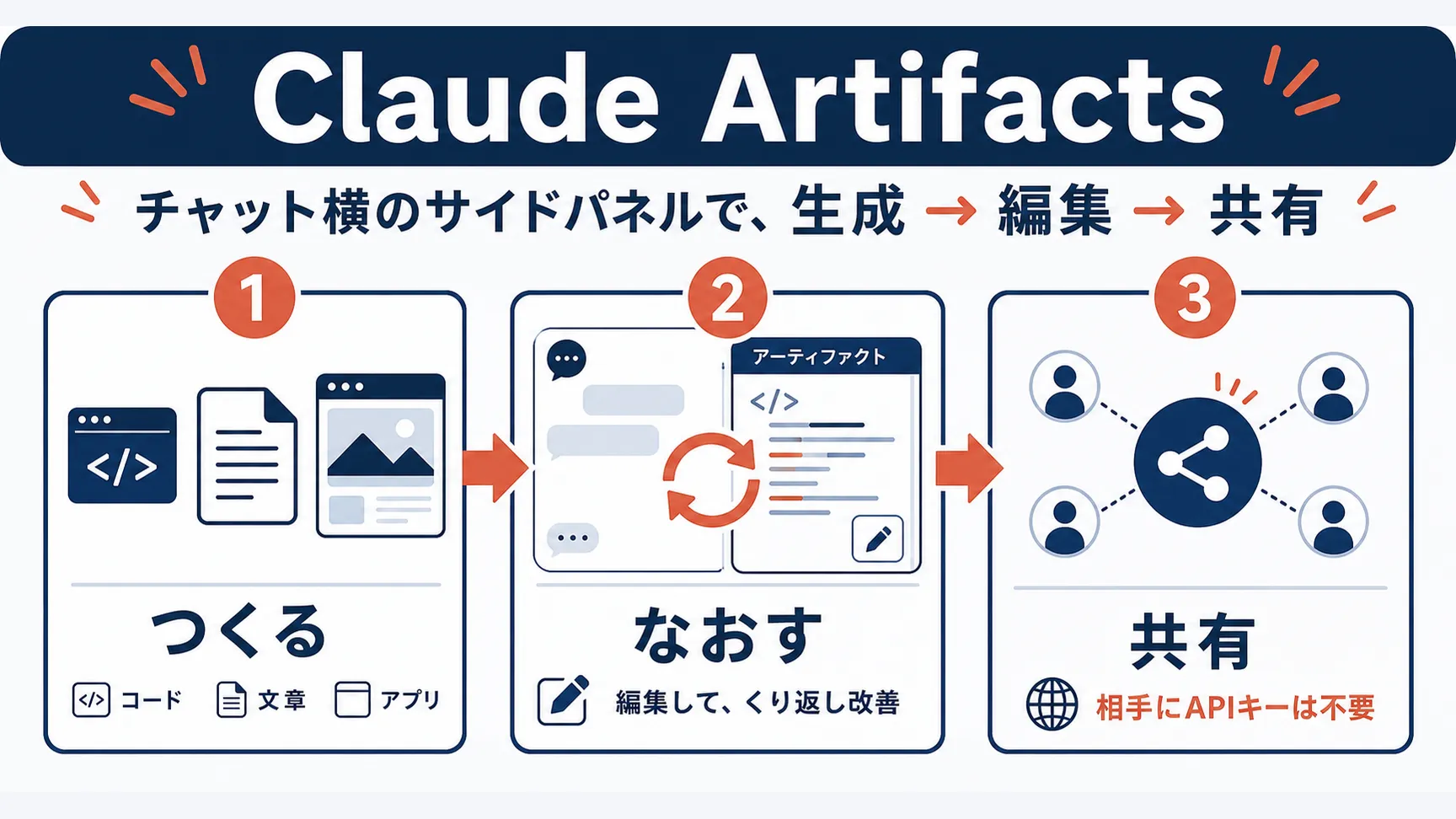
Claude Artifactsはこの問題を解消する機能だ。コードや文書、図、Webデザインといった成果物を、チャット画面の横に開く専用ウィンドウで生成・編集・共有できる。2026年6月時点で、Free・Pro・Max・Team・Enterpriseの全プランで利用でき、追加費用なしで使い始められる。
この記事では、Artifactsの基本的な仕組みから、MCP(Model Context Protocol)を使った対話型アプリの作成、共有・公開の方法まで、初めて触る人が手を動かしながら理解できるよう整理する。読み終えた時点で「Artifactsをどのシーンで使うか」を判断できる状態を目指した。
ArtifactsとはClaude専用の「生成物ウィンドウ」である
Claudeとの会話でコードや文書を生成すると、通常はチャットのテキストとして流れてくる。Artifactsが有効な状態では、その成果物がチャット欄と並んだ右側の専用ウィンドウに表示される。会話の流れを妨げずに、生成物だけを取り出して確認・編集できる設計だ。
たとえるなら、料理中のまな板のようなものだ。食材(会話)と調理スペース(成果物)が別に確保されているため、作業が混線せず、チャット上に「コードのかたまり」が流れて画面が見づらくなることもない。
Artifactsは、Anthropicが2024年に導入し、段階的に機能を拡張してきた(公式ブログ: Introducing Artifacts)。現在は単なるコード表示にとどまらず、編集、バージョン管理、共有、MCP連携によるアプリ化まで対応している。
Artifactsで扱える成果物の種類
ここで一度、問いを置きたい。「Artifactsで何が作れるのか」を先に把握しておくと、使うべきシーンをイメージしやすくなる。
Artifactsが対応する成果物の種類は以下のとおりだ(公式サポート: Intro to Artifacts)。
コードスニペット
PythonやJavaScript、Bashなどのコードを専用ウィンドウで生成する。シンタックスハイライトで見やすく、コピーボタンからワンクリックでクリップボードに取得できる。デバッグの指示を続けてもArtifactsウィンドウが更新されるだけで、チャット欄が汚れない。
文書
Markdown形式で構造化された文書を生成する。技術ドキュメントや要件定義書、報告書のひな型など、繰り返し修正が必要なものに向いている。
グラフィック・図
Mermaid記法によるフローチャートやシーケンス図、SVGによるグラフィックを生成する。組織図、システム構成図、ER図などをテキストの指示だけで描画できる。
Webデザイン・HTML
HTMLとCSSで構成されたWebページを生成し、Artifactsウィンドウ内でプレビューできる。デザインの確認とコード修正を同じ画面で完結させられる。
簡単なアプリ(インタラクティブウィジェット)
ReactコンポーネントなどJavaScriptを使った動的なUIを生成する。ボタンを押すと動く、入力値に応じて表示が変わるといったインタラクティブな動作をArtifacts内で直接確認できる。後述するMCP連携と組み合わせれば、外部サービスに接続したアプリにも発展させられる。
成果物の種類が分かったところで、次は基本の操作フローを確認しよう。
Artifactsの基本操作:生成・編集・バージョン管理
生成:指示を出すだけで自動的に開く
特別な設定はいらない。「PythonでCSVを読み込んで集計するコードを書いて」「要件定義書のテンプレートを作って」のように、成果物として切り出せる内容を依頼すると、Claudeが自動的にArtifactsウィンドウを開いて出力する。
どんな指示がArtifactsを起動するかは、コード・文書・図・HTMLなど「単独のファイルとして保存できる形式」と考えるとわかりやすい。一方、質問への回答や解説文はチャット欄に表示される。
編集:チャットで指示を続けるだけ
Artifactsが生成された後も、会話はそのまま続けられる。「この関数をエラーハンドリング付きに修正して」「図のノードをあと2つ増やして」と指示すれば、Artifactsウィンドウの内容が更新される。チャット履歴を残したまま成果物だけが更新されるため、「最終的に何が完成したか」と「そこに至る経緯」を同時に把握できる。
バージョン管理:履歴を行き来できる
Artifactsウィンドウ下部の矢印ボタンで、過去のバージョンに遡れる。「前の版の方が良かった」と気づいたときも、チャット履歴からコードを探し直す必要はない。
コピーとダウンロード
Artifactsウィンドウ右上のメニューから、以下の操作ができる。
- コピー:コンテンツ全体をクリップボードにコピー
- ダウンロード:ファイルとしてローカルに保存(コードは
.pyや.js、HTMLは.htmlとして出力)
基本操作はシンプルだ。編集を繰り返して成果物が完成したら、次は「それをどこまで広げられるか」を考える段階になる。
MCP連携で対話型アプリを作る
Artifactsの応用として、MCP(Model Context Protocol)との連携がある。MCPは、Claudeが外部サービスに接続するための標準仕様だ(MCPとは)。
この連携を使うと、Artifacts上で動くアプリから外部サービスを読み書きできるようになる。公式情報では、AsanaやGoogleカレンダー、Slackといったサービスへの接続が実例に挙げられている(公式サポート: Intro to Artifacts)。
具体的には、次のようなアプリが作れる。
- Googleカレンダーの予定を読み込み、今週のスケジュールを視覚化するウィジェット
- Asanaのタスク一覧を取得し、ステータス別に並べ替えて表示するダッシュボード
- 入力したメッセージをSlackの指定チャンネルに送信するフォーム
自分でプログラムを書けなくても、Claude経由でアプリを組み立てられる。MCP接続の設定はClaude Desktopアプリで行い、その後Artifactsに「このデータを使って画面を作って」と指示する流れだ。
MCPの設定方法はMCPとはで詳しく解説している。まずはArtifactsの基本操作に慣れてから取り組むのが現実的だ。
アプリを作ったら、次に気になるのは「他の人に使ってもらえるか」だろう。
共有・公開:他の人がAPIキーなしで使える
共有リンクを発行する
Artifactsウィンドウ右上の共有ボタンから、成果物の共有リンクを発行できる。リンクを受け取った相手は、ClaudeのアカウントやAPIキーがなくても、そのままArtifactsを利用できる。
業務で作った集計ツールや可視化ウィジェットを、非エンジニアの同僚に渡す際に便利だ。「Claudeを契約していない相手にも配れる」点が、他のAIツールとの大きな違いになる。
公開の範囲設定
共有設定では、リンクを知っている全員がアクセスできる「リンク共有」と、特定の組織やチームのみに制限する設定を選べる(Team・Enterpriseプランではより細かな権限制御が可能)。
では、Artifacts機能はどのプランで使えるのか。永続的に保存できるかどうかも含めて確認しておこう。
対応プランと永続ストレージ
2026年6月時点で、ArtifactsはFree・Pro・Max・Team・Enterpriseの全プランで利用できる(Claude料金ページ)。
ただし、永続ストレージ(セッションをまたいで保存される機能)の扱いに違いがある。
| プラン | Artifacts利用 | 永続ストレージ |
|---|---|---|
| Free | ○ | × |
| Pro | ○ | ○(Web・デスクトップ) |
| Max | ○ | ○(Web・デスクトップ) |
| Team | ○ | ○(Web・デスクトップ) |
| Enterprise | ○ | ○(Web・デスクトップ) |
Freeプランでもそのセッション内であればArtifactsは動くが、セッションをまたいで成果物を保存・再呼び出しするには、Pro以上のプランが必要だ。作業の継続性が求められる業務用途なら、この点を踏まえてプランを選ぶ必要がある。プランの詳しい違いはClaudeの無料版とProとMaxの違いで整理している。
ここまで機能の概要を掴んできた。最後に、実際のシーンに落とし込んだ使い方の例を見てみよう。
活用例:初心者向け具体的シナリオ
シナリオ1: 業務メールのひな型を作る
「新規取引先への挨拶メールのひな型をMarkdownで作って。件名・書き出し・自社紹介・要件・締めの5ブロック構成で」と指示すると、Artifactsに構造化されたひな型が生成される。「締めをもう少し丁寧なトーンに変えて」と続ければ、ひな型だけが更新される。完成したらダウンロードして社内で使い回せる。
シナリオ2: データ集計スクリプトを繰り返し修正する
CSVデータを読み込んで月次売上を集計するPythonスクリプトを依頼し、Artifactsに出力させる。動かして気になる点が出たら「カラム名をsales_amountに合わせて変えて」「ゼロ除算のエラーハンドリングを追加して」と会話を続ける。チャット欄には修正の経緯が残り、Artifactsには常に最新版が表示される。
シナリオ3: 組織図やシステム構成図を手早く描く
「この役職構成をMermaid図にして」とテキストを渡せば、Artifactsに図が生成される。ノードの追加や関係線の変更も会話で指示できるため、Figmaやドロー系ツールが手元になくても素早く図を起こせる。
シナリオ4: チームに配布する集計ツールを作る
Reactで動くシンプルな集計フォームをArtifacts上に作り、共有リンクを発行してチームのSlackに貼る。Claudeのアカウントを持たないメンバーも、リンクを開けばすぐに使える。MCP連携を加えれば、入力値をそのままスプレッドシートに書き込む仕組みにも発展させられる。
FAQ
Q. 日本語でも使えるか?
使える。日本語で指示を出せるし、日本語の文書をArtifactsで生成するのも問題ない。
Q. Artifactsに上限はあるか?
1件あたりのサイズや同時に開ける数に実用上の上限はあるが、一般的な用途では意識しなくてよい範囲だ。大規模なコードベース全体を1つのArtifactsにまとめるような用途には向いていない。
Q. モバイルアプリでも使えるか?
2026年6月時点で、Artifactsの主な対応環境はWebブラウザとデスクトップアプリだ。モバイルブラウザから利用できるかは端末やOSによるため、公式情報を確認してほしい。
Q. ClaudeのモデルによってArtifactsの動作は変わるか?
利用するモデル(Opus・Sonnet・Haikuなど)によってコードの品質やUX生成の精度に差が出ることはあるが、Artifacts機能そのものは無料を含む全プランで使える。モデル選択の指針も参考になる。
本記事では、Claude Artifactsの基本構造から、対応する成果物の種類、バージョン管理、MCP連携によるアプリ化、共有・公開、プランの違いまでを整理した。
要点を一文で言えば、Artifactsは成果物の生成から編集・共有・アプリ化までを一つのワークフローで完結させる仕組みだ。
冒頭で触れた「チャット欄にコードが流れてきて扱いに困る」という問題は、Artifactsで解消できる。まずは簡単な文書かコードを1つ生成し、ウィンドウの動作を確かめるところから始めるのが最も早い。
Claudeの機能全体については、「Claude入門ガイド2026年版」に戻って確認できる。
執筆
AI通信 編集部
AIが社会・ビジネス・日常へ浸透する構造を、官公庁・調査機関・一次論文のデータで追っています。速報より文脈、感覚より数字——変化の「なぜ」を理解することで、次の動きが読める記事を目指しています。
この記事をシェア
関連記事
- Claudeデスクトップアプリの使い方。Chat/Cowork/Codeの違い
Mac/Windows版ClaudeデスクトップアプリのChat/Cowork/Codeを用途別に整理し、Web版との違い、MCP/Connectors、Computer use、導入手順、デバイス同期まで初心者向けに解説する。
- Claude.aiの始め方。登録・設定・初回操作の全手順
Claude.aiのアカウント作成方法(メール・Google・Apple)から、Web版・iOS/Androidアプリ・デスクトップアプリの導入手順、初回チャットのコツ、無料/Proプランの選び方まで初心者向けに解説した2026年最新ガイドである。
- Claude Fable 5.2 完全ガイド。Mythosクラスとは何か・料金・ユースケース
Claude Fable 5.2は2026年11月9日リリース。入出力は$8/$40とFable 5.1から2割下がり、出力の生成は最大30%速い。100万トークン・料金・Mythosクラス・5.1からの破壊的変更4点を一次資料から整理する。